- Pusat Bantuan
- Akun & privasi
- Akun brand
Bagaimana cara mengatur notifikasi di aplikasi brand?
Semua kabar masuk ke bel notifikasi di aplikasi. Untuk memilih kabar yang juga dikirim lewat email, buka menu pengguna di bagian bawah sidebar, pilih Notifikasi, lalu nyalakan atau matikan saklar Email per kategori. Perubahan langsung tersimpan.
Membaca notifikasi di bel
- 1
Klik bel notifikasi
Bel ada di sidebar (di HP, di bar atas). Angka di bel menunjukkan jumlah notifikasi yang belum dibaca. Angkanya diperbarui sendiri tiap menit.
- 2
Baca daftarnya
Notifikasi dikelompokkan menjadi Hari ini, Kemarin, Minggu ini, dan Lebih lama. Baris yang belum dibaca punya titik di sisi kanan. Kalau kamu punya lebih dari satu workspace, nama workspace tertera di tiap baris.
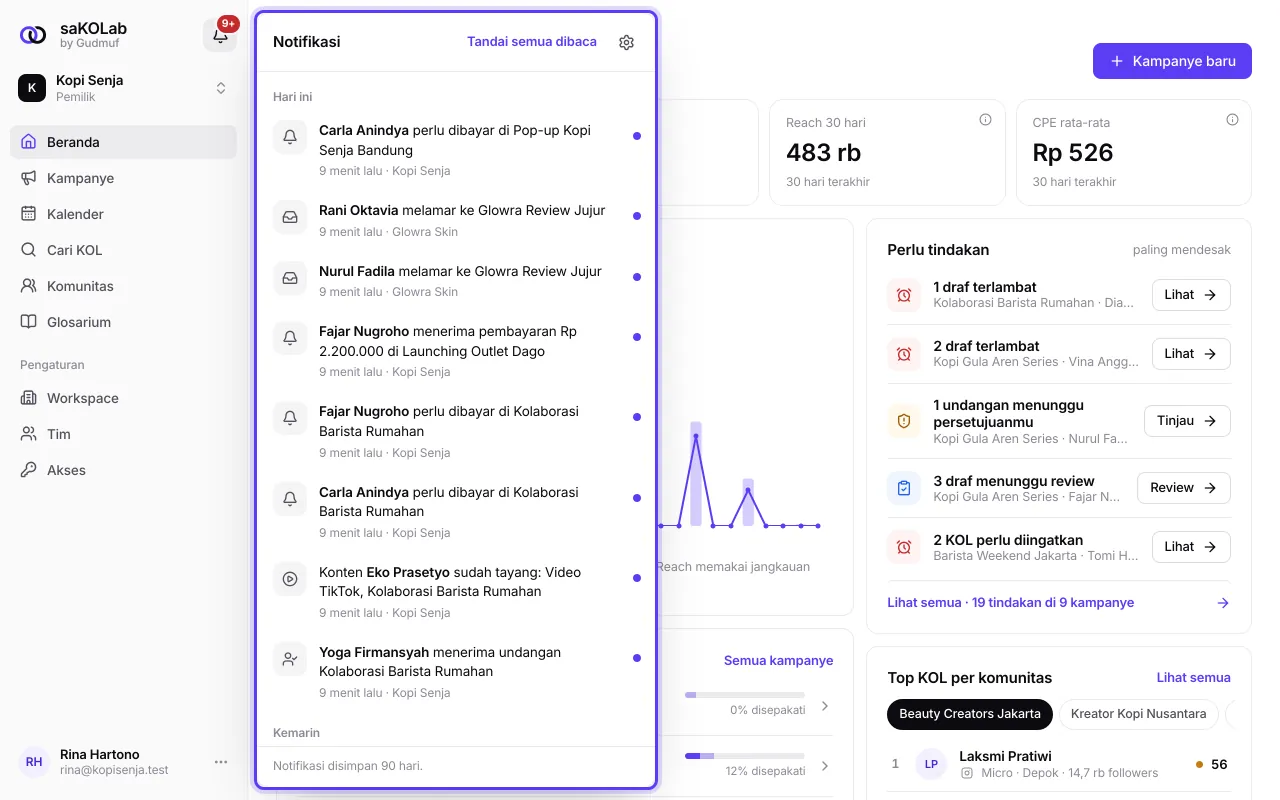
Gambar 1: Bel notifikasi terbuka dengan beberapa kabar - 3
Buka atau tandai dibaca
Klik sebuah baris untuk membuka halaman terkait, dan baris itu otomatis ditandai dibaca. Klik Tandai semua dibaca untuk menandai semuanya sekaligus. Kalau daftarnya panjang, klik Muat lagi.
Notifikasi disimpan 90 hari. Kalau daftarnya kosong, kamu melihat Belum ada notifikasi: draf baru, jawaban undangan, dan KOL yang terlambat akan muncul di sini. Kalau gagal dimuat, tekan tombol coba lagi.
Memilih kabar yang dikirim lewat email
- 4
Buka Notifikasi
Klik namamu di bagian bawah sidebar, lalu pilih Notifikasi. Cara lain: buka bel, lalu klik ikon Atur notifikasi.
- 5
Cek email tujuan
Kartu Email notifikasi menampilkan alamat emailmu dan statusnya (Terverifikasi atau Belum diverifikasi). Notifikasi dikirim ke email akunmu.
- 6
Atur tiap kategori
Di kartu Kabar yang dikirim, kolom Di app selalu menyala (Selalu). Saklar di kolom Email bisa kamu nyalakan atau matikan. Muncul pesan Pengaturan notifikasi disimpan.
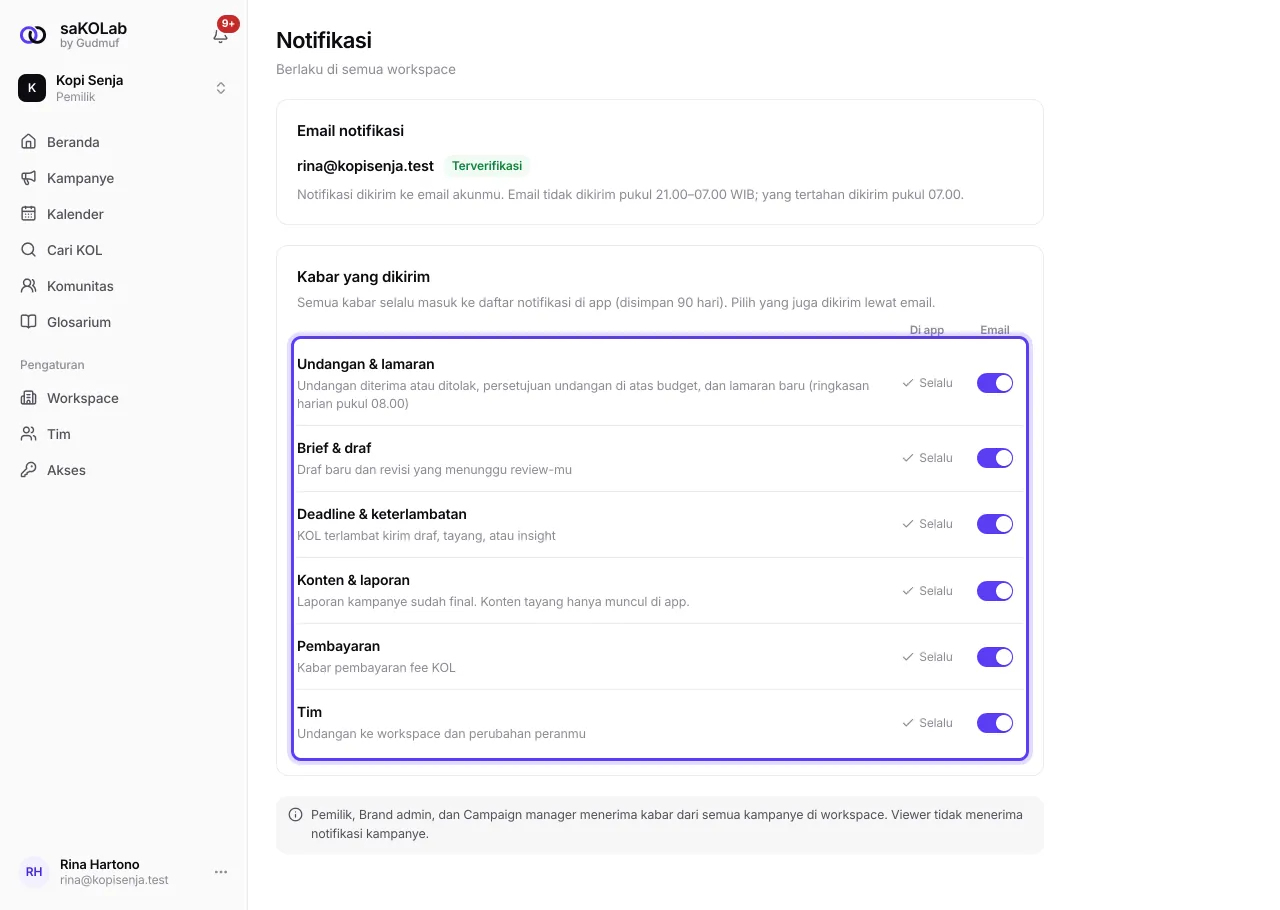
Gambar 2: Halaman Pengaturan notifikasi dengan saklar per kategori
Kategori kabar
Undangan & lamaran: undangan diterima atau ditolak, persetujuan undangan di atas budget, dan lamaran baru (ringkasan harian pukul 08.00).
Brief & draf: draf baru dan revisi yang menunggu review-mu.
Deadline & keterlambatan: KOL terlambat kirim draf, tayang, atau insight.
Konten & laporan: laporan kampanye sudah final. Konten yang tayang hanya muncul di app.
Pembayaran: kabar pembayaran fee KOL.
Tim: undangan ke workspace dan perubahan peranmu.
Jam tenang dan siapa yang menerima
Email tidak dikirim pukul 21.00 sampai 07.00 WIB. Email yang tertahan dikirim pukul 07.00. Beberapa kabar memang hanya muncul di app.
Pemilik, Brand admin, dan Campaign manager menerima kabar dari semua kampanye di workspace. Viewer tidak menerima notifikasi kampanye. Lihat Peran dan izin.
Pengaturan notifikasi berlaku di semua workspace yang kamu ikuti.
Yang belum bisa
Notifikasi di app selalu menyala dan tidak bisa dimatikan. Kamu hanya mengatur email.
Email notifikasi dikirim ke email akunmu. Alamat ini belum bisa diganti. Lihat Profil, zona waktu, dan bahasa.
Notifikasi push untuk aplikasi brand belum tersedia. Notifikasi push hanya ada di app KOL.
Artikel terkait
Masih ada yang membingungkan? Tanya tim saKOLab