- Pusat Bantuan
- Untuk KOL
- Kampanye dan tugas
Bagaimana cara mengirim insight setelah konten tayang?
Kalau akunmu terhubung, angka kontenmu masuk otomatis dan kamu tidak perlu mengirim apa-apa. Kalau belum, app meminta screenshot insight di hari ke-1, 3, dan 7 setelah konten tayang. Untuk Story, insight harus dikirim sebelum story hilang, yaitu 24 jam setelah tayang. Brand memakai angka ini untuk melihat views, jangkauan, dan interaksi kontenmu.
Akun terhubung: angka masuk otomatis
Di halaman tugas dan di bagian Performa, kamu melihat keterangan seperti Tayang ... Angka diambil otomatis di hari ke-1, 3, dan 7. Untuk Story: Insight diambil otomatis sebelum story hilang. Belum terhubung? Kartu Hubungkan akunmu mengajak kamu menghubungkan akun supaya angka terkirim otomatis tanpa screenshot. Lihat Menghubungkan akun.
Kalau satu hari tidak bisa diambil otomatis, misalnya karena postingan dihapus atau privat, kamu melihat Hari ke-... tidak bisa diambil otomatis. Pastikan postingan masih tayang dan publik, lalu kirim screenshot insight-nya seperti di bawah.
Mengirim insight dengan screenshot
- 1
Buka permintaannya
Dari Kampanye → Perlu kamu kerjakan, tekan Kirim insight di baris kontennya, atau tekan Kirim insight hari ke-... di spanduk. Halaman Insight ... hari ke-... menjelaskan hari ke berapa yang diminta. Kalau belum waktunya, kamu melihat Belum waktunya beserta kapan insight bisa dikirim.
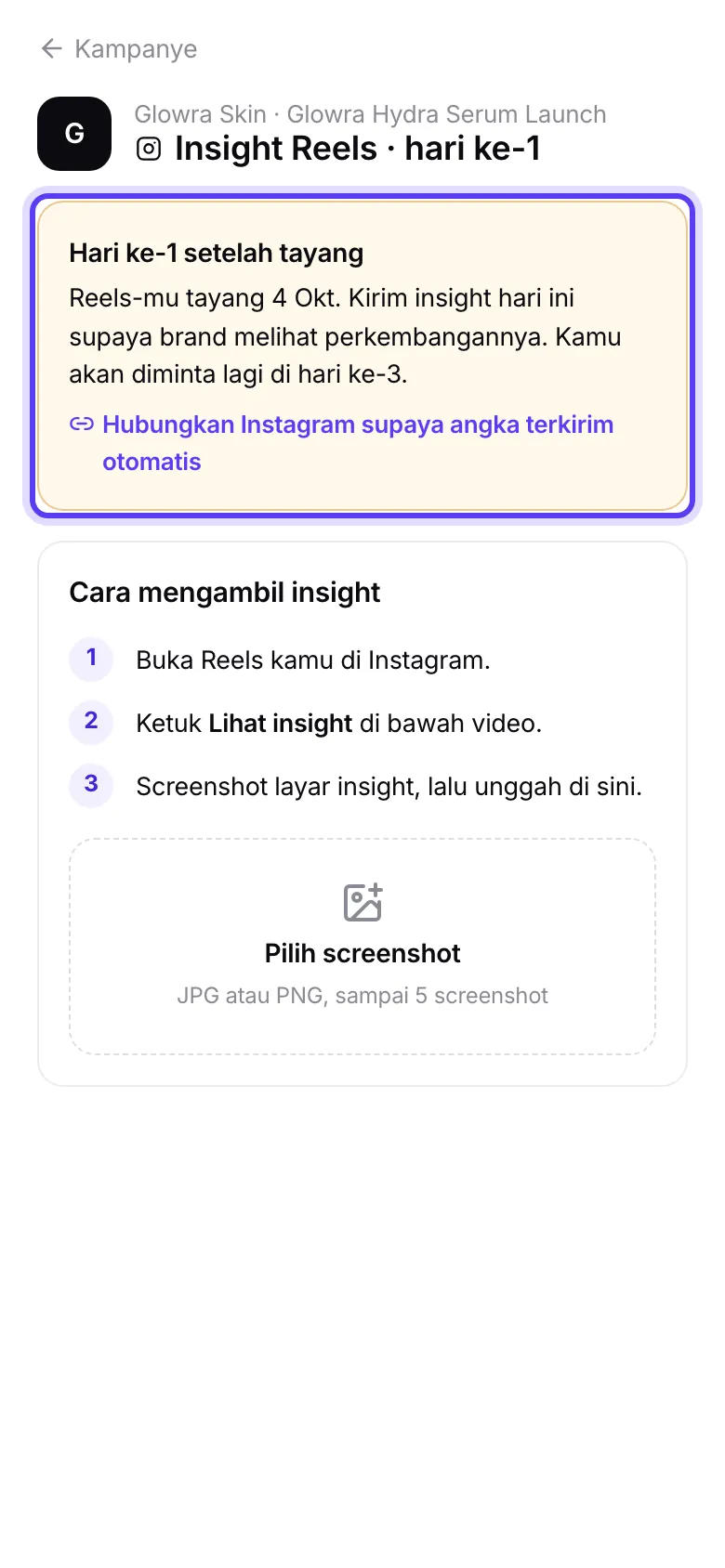
Gambar 1: Halaman Insight post dengan keterangan hari setelah tayang - 2
Ambil screenshot di Instagram atau TikTok
Di bagian Cara mengambil insight: untuk Reels, buka Reels-mu lalu ketuk Lihat insight di bawah video. Untuk postingan foto, ketuk Lihat insight di bawah postingan. Untuk Story, buka story-mu, geser ke atas, lalu buka Insight. Untuk TikTok, buka videomu, ketuk ikon titik tiga, lalu buka Analitik. Setelah itu screenshot layarnya.
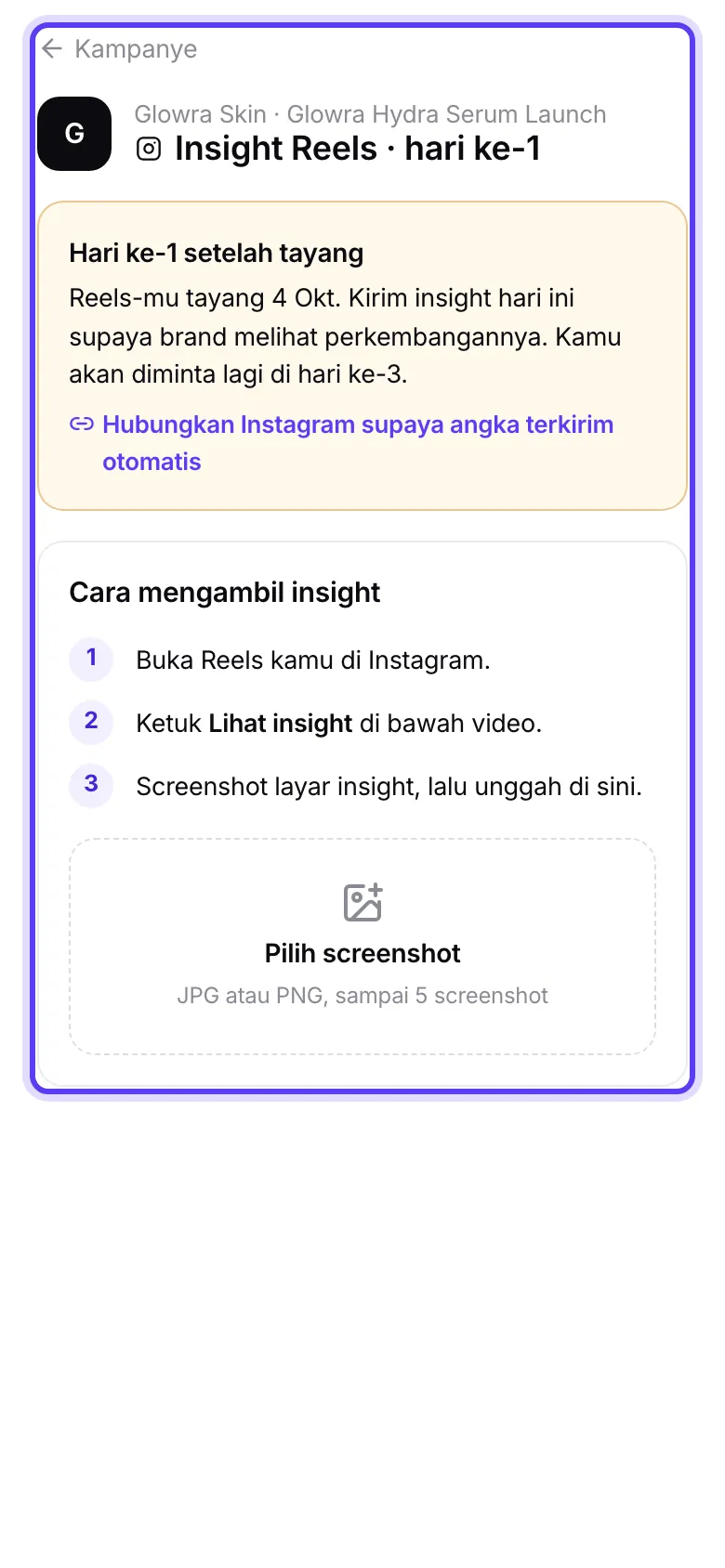
Gambar 2: Langkah Cara mengambil insight - 3
Unggah screenshot
Tekan Pilih screenshot dan pilih sampai 5 screenshot. Format JPG, PNG, atau WebP, maksimal 10 MB per file. Foto HEIC diubah otomatis, dan kalau tidak bisa dibaca, simpan sebagai JPG dulu. Tekan Tambah screenshot untuk menambah.
- 4
Isi angkanya
Salin angka dari screenshot ke bagian Isi angkanya. Untuk post, Tayangan wajib diisi, sedangkan Jangkauan, Suka, Komentar, Dibagikan, dan Disimpan boleh dikosongkan kalau tidak ada. Untuk Story, Tayangan dan Jangkauan wajib, sedangkan Balasan dan Ketuk link opsional.
- 5
Tambahkan file story (hanya Story, opsional)
Di bagian File story, simpan foto atau video story-mu (maksimal 100 MB) supaya brand tetap bisa melihatnya setelah story hilang.
- 6
Tekan Kirim insight
Muncul pesan Insight terkirim. Kamu melihat kapan diminta lagi, misalnya Kamu akan diminta lagi di hari ke-3, atau Ini insight terakhir untuk konten ini setelah hari ke-7.
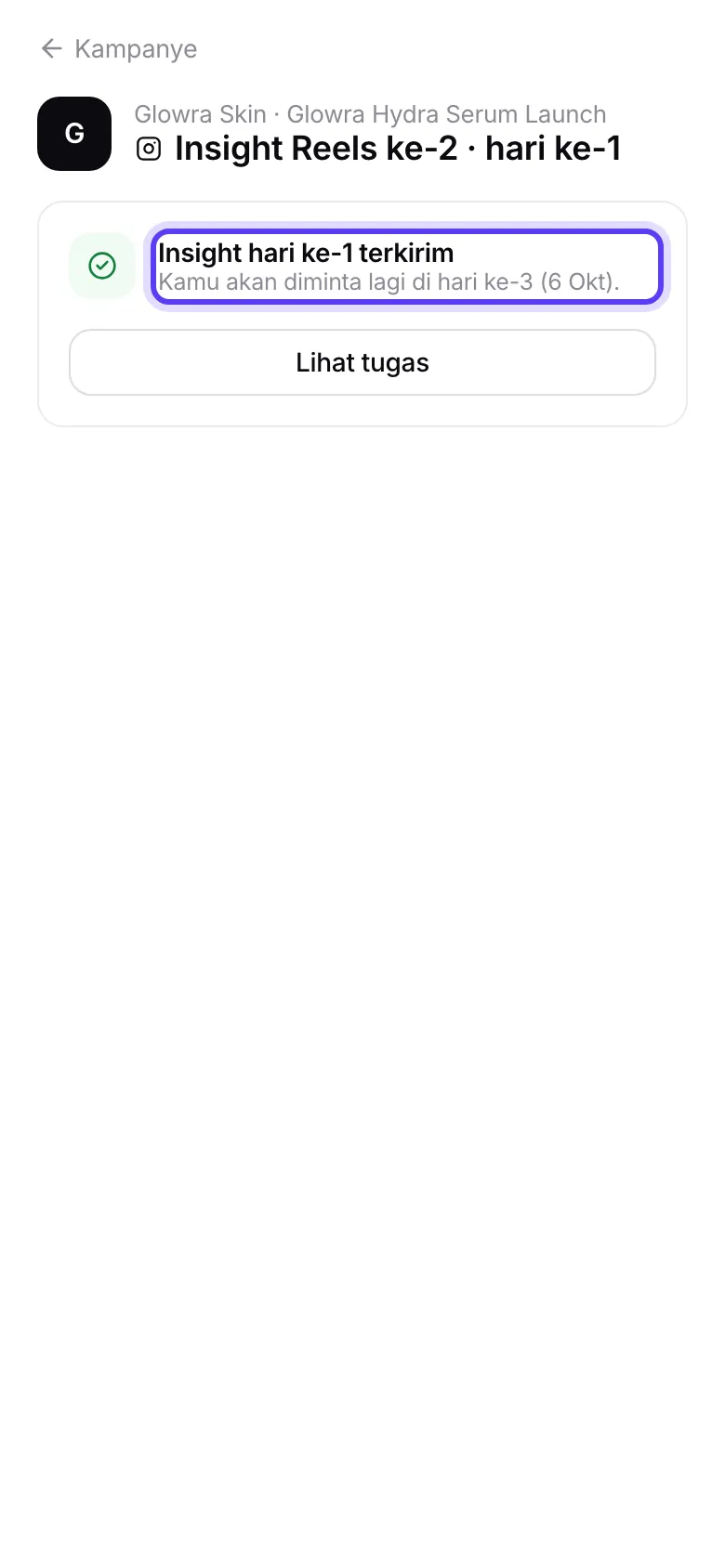
Gambar 3: Layar Insight hari ke-1 terkirim
Insight Story
Story hilang 24 jam setelah tayang, dan insight-nya ikut hilang. Halaman Insight Story menampilkan hitung mundur Sisa .... Unggah sebelum waktunya habis. Kalau story sudah hilang, kamu melihat Story sudah hilang: insight-nya masih bisa dilihat di arsip story Instagram-mu. Buka arsipnya, pilih story itu, lalu kirim screenshot-nya. Insight Story yang tidak terkirim bisa dikirim sampai 7 hari setelahnya.
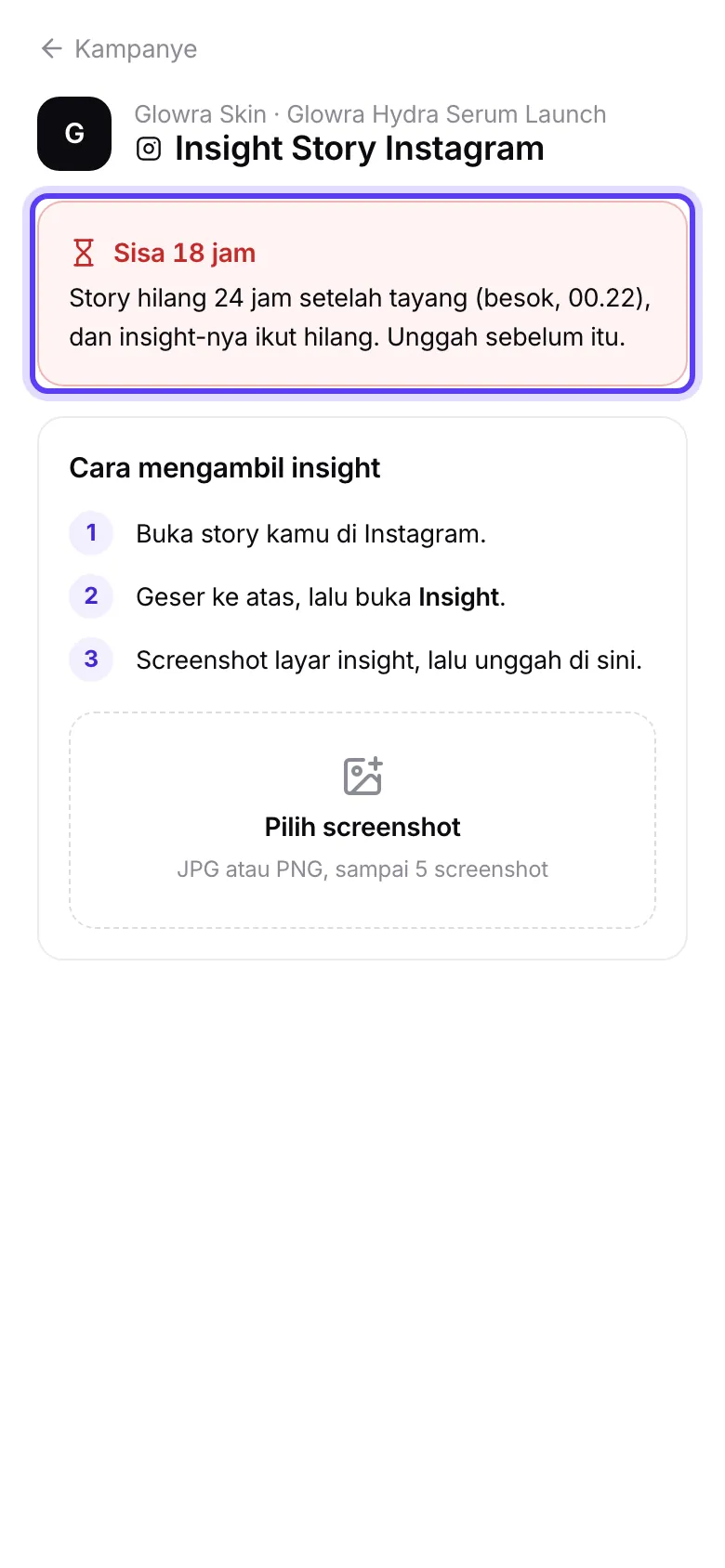
Jangan tunggu sampai story hilang. Spanduk Insight story dibutuhkan, sisa ... muncul di Beranda untuk mengingatkanmu.
Kalau gagal dikirim
Insight ini tidak bisa dikirim sekarang: mungkin sudah terkirim atau sudah masuk dari akunmu.
Unggah minimal 1 screenshot insight dan Wajib diisi: lengkapi screenshot dan angka yang wajib.
Maksimal 5 screenshot per insight.
Tunggu sampai semua file selesai terunggah: tunggu, lalu kirim lagi.
Screenshot belum terunggah dengan benar: hapus, lalu unggah lagi.
Yang belum bisa
Hari pengambilan (hari ke-1, 3, dan 7) tidak bisa kamu ubah.
Insight yang sudah terkirim tidak bisa diedit. Kalau angkanya keliru, hubungi tim saKOLab di jam kerja.
Panduan mengambil insight di app saat ini ada untuk Instagram dan TikTok.
Artikel terkait
Masih ada yang membingungkan? Tanya tim saKOLab