- Pusat Bantuan
- Untuk KOL
- Profil dan data
Bagaimana cara upload screenshot insight untuk profilku?
Ambil screenshot dari menu Insight atau Dasbor profesional di platformmu (periode 30 hari terakhir), lalu upload lewat Beranda → Screenshot insight → Upload. Tim saKOLab memeriksanya sebelum datanya dipakai. Cara ini untuk kamu yang akunnya belum bisa dihubungkan. Kalau akunmu sudah terhubung, angkanya terbaca otomatis dan kamu tidak perlu screenshot.
Langkah-langkah
- 1
Ambil dua jenis screenshot di platformmu
Dari menu Insight atau Dasbor profesional, periode 30 hari terakhir: satu untuk Ringkasan 30 hari (jangkauan dan tayangan), satu untuk Audiens (kota, usia, gender).
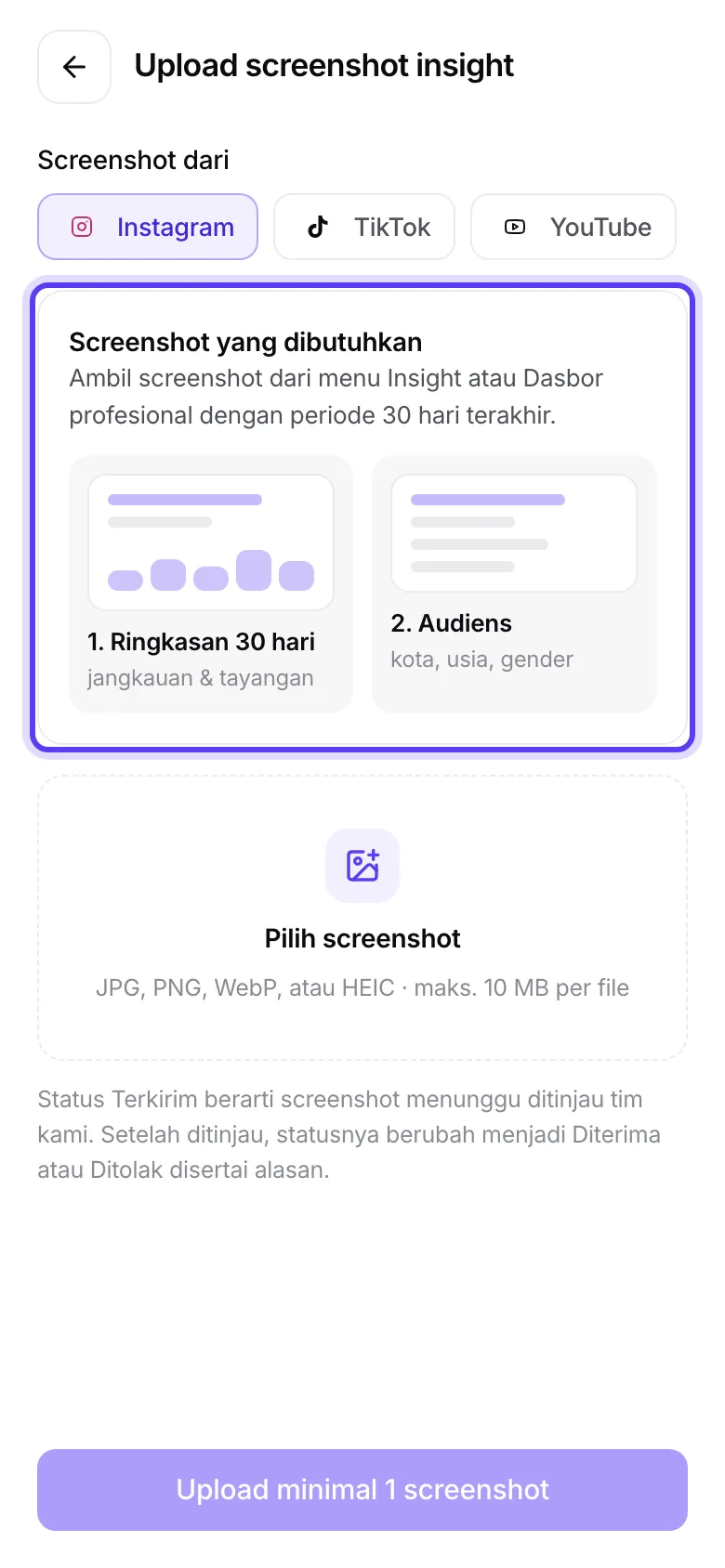
Gambar 1: Layar Upload screenshot insight dengan dua jenis screenshot yang dibutuhkan - 2
Buka Upload screenshot insight dan pilih platform
Di bagian Screenshot dari, pilih Instagram, TikTok, atau YouTube sesuai screenshot yang akan kamu upload. Untuk platform lain, ulangi langkah ini.
- 3
Pilih file
Di HP, tekan Pilih screenshot. Di laptop, tarik dan letakkan file di kotak, atau tekan Pilih file. Format yang diterima: JPG, PNG, WebP, atau HEIC, maksimal 10 MB per file. Kamu bisa memilih beberapa file sekaligus.
- 4
Lihat statusnya
Setiap screenshot muncul di daftar. Terkirim berarti menunggu ditinjau tim. Setelah ditinjau, statusnya berubah menjadi Diterima atau Ditolak. Kalau ada yang ditolak, kotak Kenapa screenshot ditolak muncul di atas daftar dan menampilkan catatan dari tim saKOLab. Baca alasannya, lalu upload ulang screenshot yang sesuai.
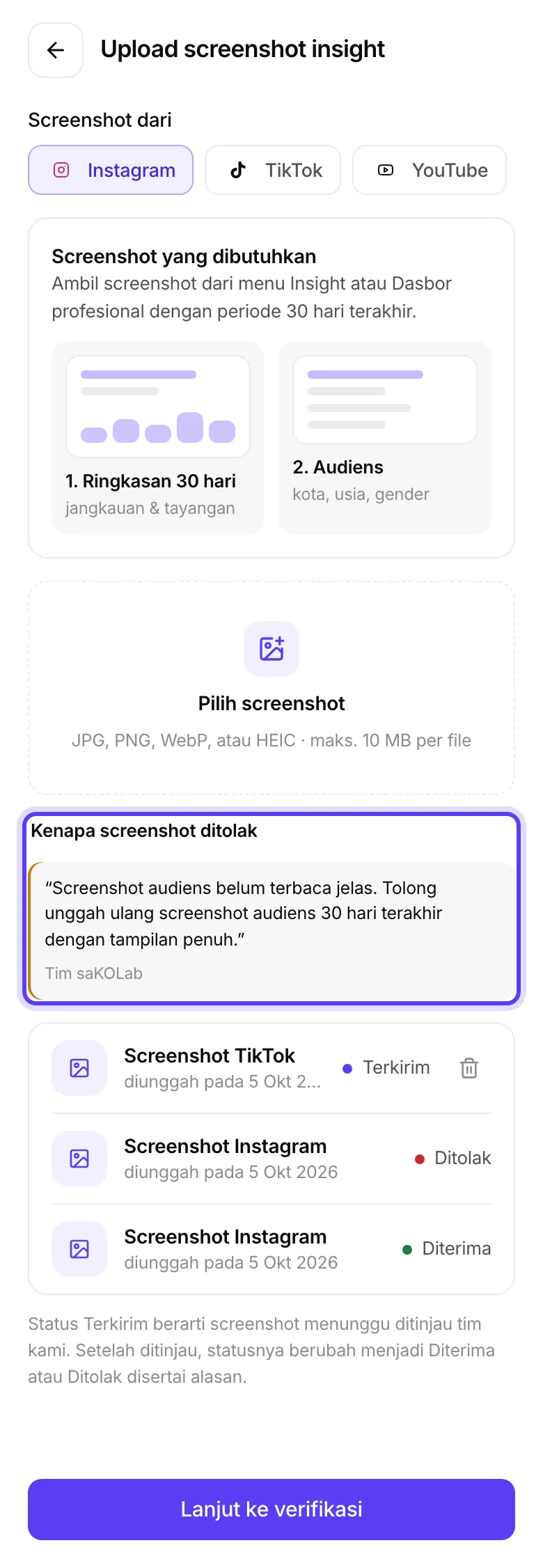
Gambar 2: Daftar screenshot dengan status Terkirim, Diterima, dan Ditolak, dan kotak Kenapa screenshot ditolak - 5
Lanjut
Saat profilmu masih Draft, tekan Lanjut ke verifikasi (di laptop ada juga Nanti saja). Minimal 1 screenshot harus sudah terunggah. Setelah itu kamu bisa mengirim profilmu.
Menghapus dan upload ulang
Screenshot yang masih berstatus Terkirim bisa dihapus lewat ikon Hapus screenshot, lalu kamu upload yang baru. Screenshot yang sudah Diterima atau Ditolak tidak bisa dihapus dari daftar.
Kalau tim butuh data tambahan, kartu status di Beranda menampilkan catatan dari tim dan tombol Upload ulang screenshot.
Kalau upload gagal
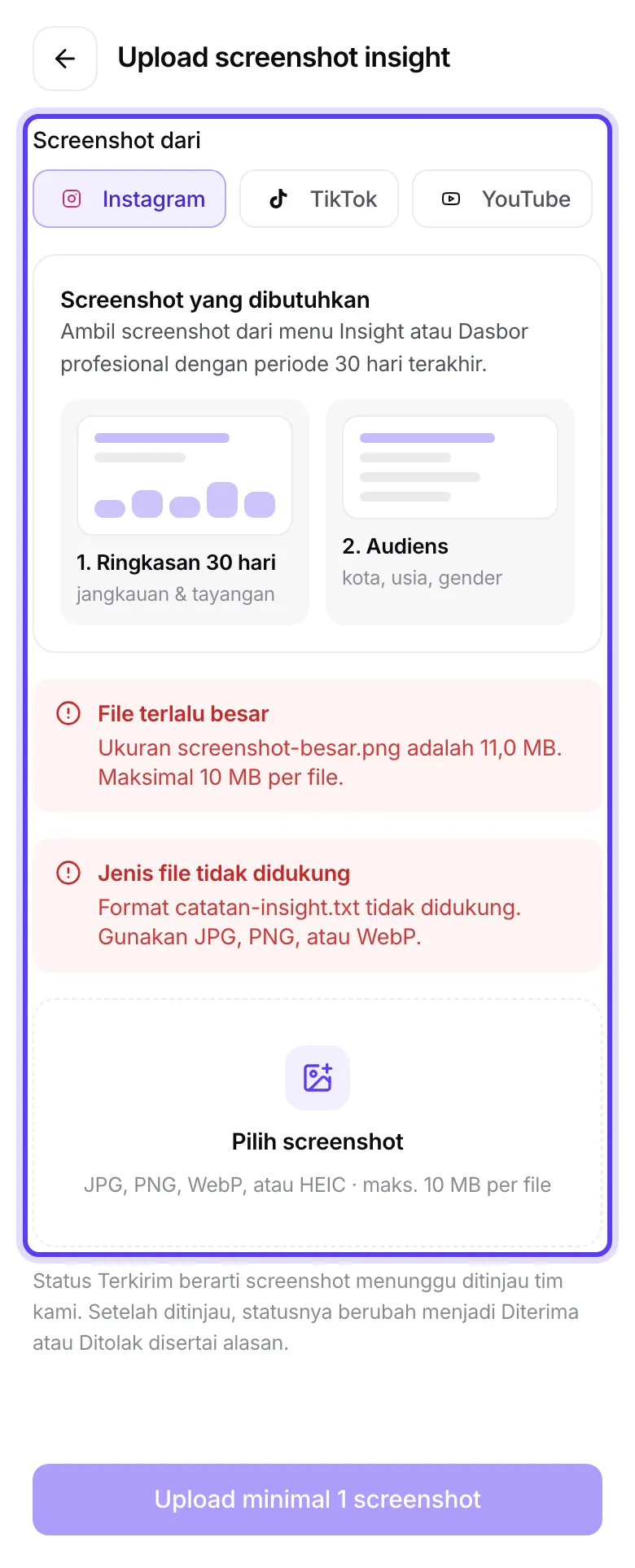
File terlalu besar: ukuran maksimal 10 MB per file. Kecilkan atau ambil ulang screenshot.
Jenis file tidak didukung: pakai JPG, PNG, atau WebP.
Foto HEIC tidak bisa diproses: simpan ulang fotonya sebagai JPG atau PNG, lalu upload lagi.
Gagal diunggah: cek koneksimu, lalu coba lagi. Tunggu sampai semua file selesai terunggah sebelum lanjut.
Pakai screenshot penuh dengan periode 30 hari terakhir, dan siapkan dua jenisnya: Ringkasan 30 hari dan Audiens.
Yang belum bisa
Screenshot yang sudah ditinjau tidak bisa diubah. Upload screenshot baru kalau perlu.
Kalau screenshotmu ditolak dan alasannya masih kurang jelas, tanya tim saKOLab di jam kerja.
Artikel terkait
Masih ada yang membingungkan? Tanya tim saKOLab