- Pusat Bantuan
- Akun & privasi
- Akun KOL
Bagaimana cara menambah dan memverifikasi email untuk notifikasi?
Buka Profil → Akun → Email untuk notifikasi, tekan Tambah, isi alamat emailmu, lalu masukkan kode 6 angka yang kami kirim ke email itu. Setelah terverifikasi, undangan baru, permintaan revisi, dan pengingat deadline juga dikirim ke emailmu. Masuk ke app tetap lewat WhatsApp.
Langkah-langkah
- 1
Buka Email untuk notifikasi
Di Profil → Akun, baris Email untuk notifikasi menampilkan Belum ditambahkan dengan tombol Tambah. Kamu juga bisa menekan Tambahkan email di kartu di Beranda.
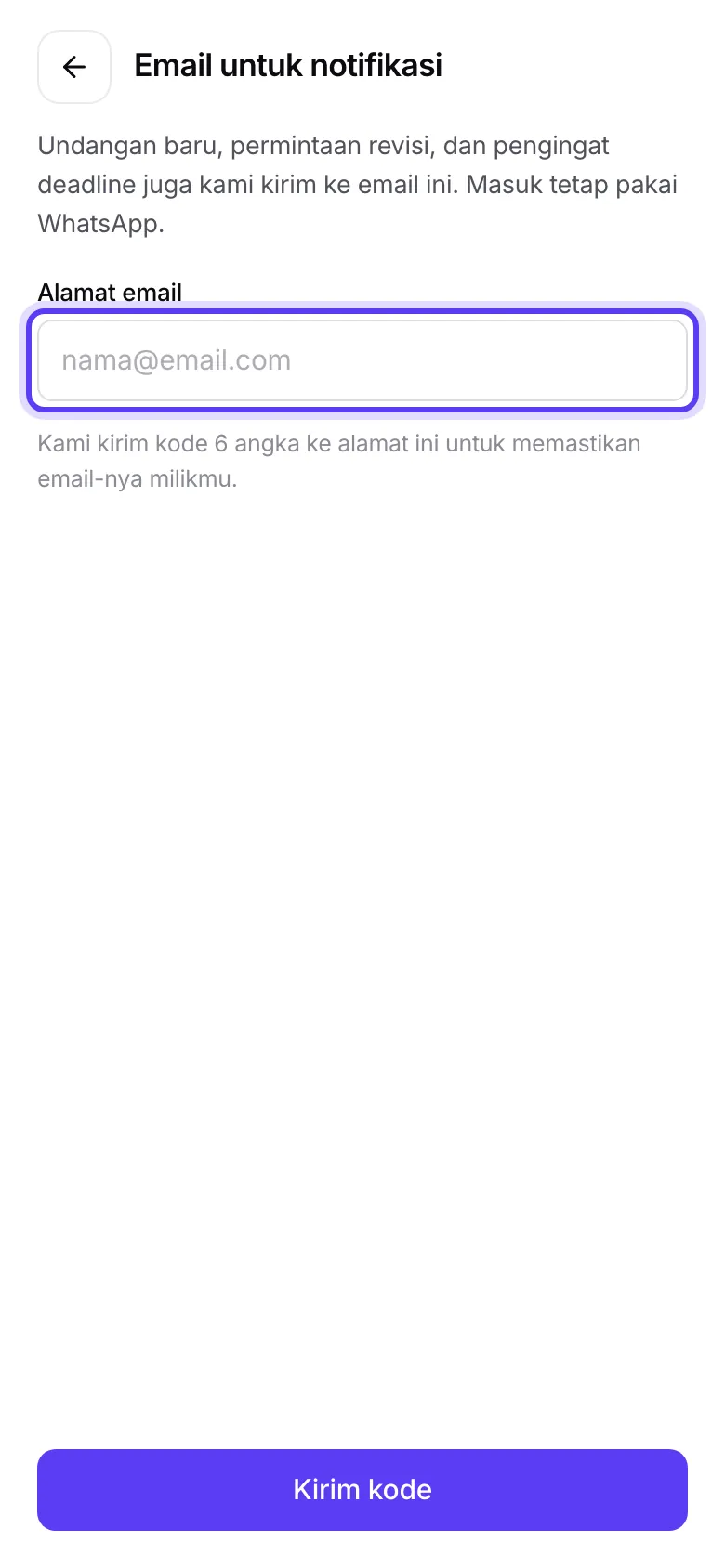
Gambar 1: Layar Email untuk notifikasi masih kosong - 2
Isi alamat email
Tulis alamatmu di Alamat email, lalu tekan Kirim kode. Kami mengirim kode 6 angka ke alamat itu untuk memastikan emailnya milikmu. Kalau alamatnya keliru, muncul Alamat email belum benar. Contoh: nama@email.com.
- 3
Masukkan kodenya
Buka emailmu, lalu ketik kode 6 angka di app. Belum masuk? Cek juga folder Spam. Kode berlaku 15 menit.
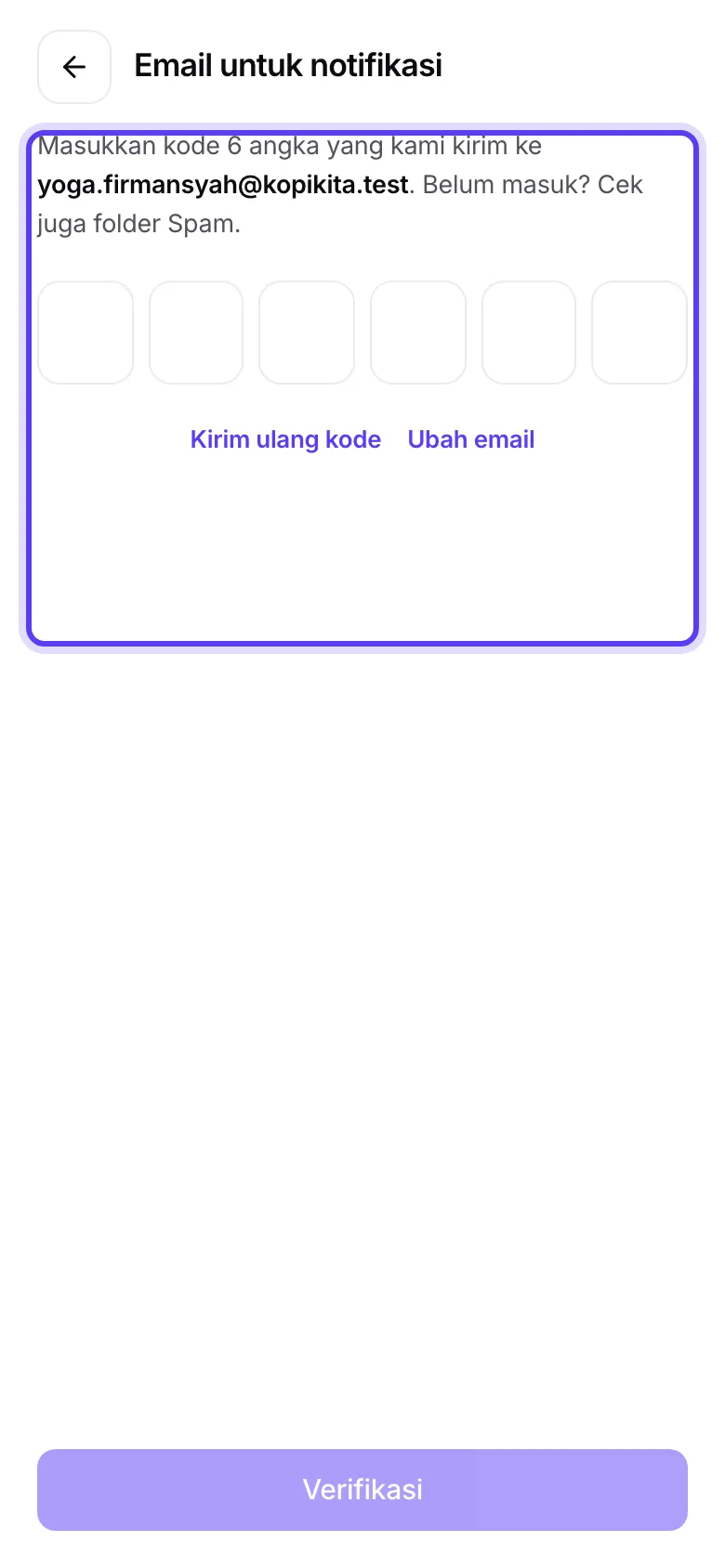
Gambar 2: Layar menunggu kode verifikasi - 4
Tekan Verifikasi
Muncul pesan Email terverifikasi. Kabar juga dikirim ke ..., dan baris emailmu di Profil bertanda Terverifikasi.

Gambar 3: Layar email yang sudah terverifikasi
Kode tidak masuk atau salah
Kirim ulang kode: tombolnya aktif setelah hitungan mundur sekitar 30 detik. Kamu bisa meminta paling banyak 5 kode dalam satu jam.
Ubah email: salah ketik alamat? Tekan Ubah email dan isi alamat yang benar.
Kodenya belum cocok: cek lagi kodenya lalu coba sekali lagi. Setelah 5 kali salah, kamu perlu meminta kode baru.
Kode sudah kedaluwarsa: minta kode baru.
Terlalu banyak percobaan: tunggu sebentar, lalu minta kode baru.
Status email
Terverifikasi: kabar dikirim ke email ini.
Belum diverifikasi · masukkan kodenya: kamu sudah mengisi alamat tapi belum memasukkan kodenya. Ketuk barisnya untuk melanjutkan. Kabar dikirim ke email yang sudah terverifikasi.
Mengubah atau menghapus email
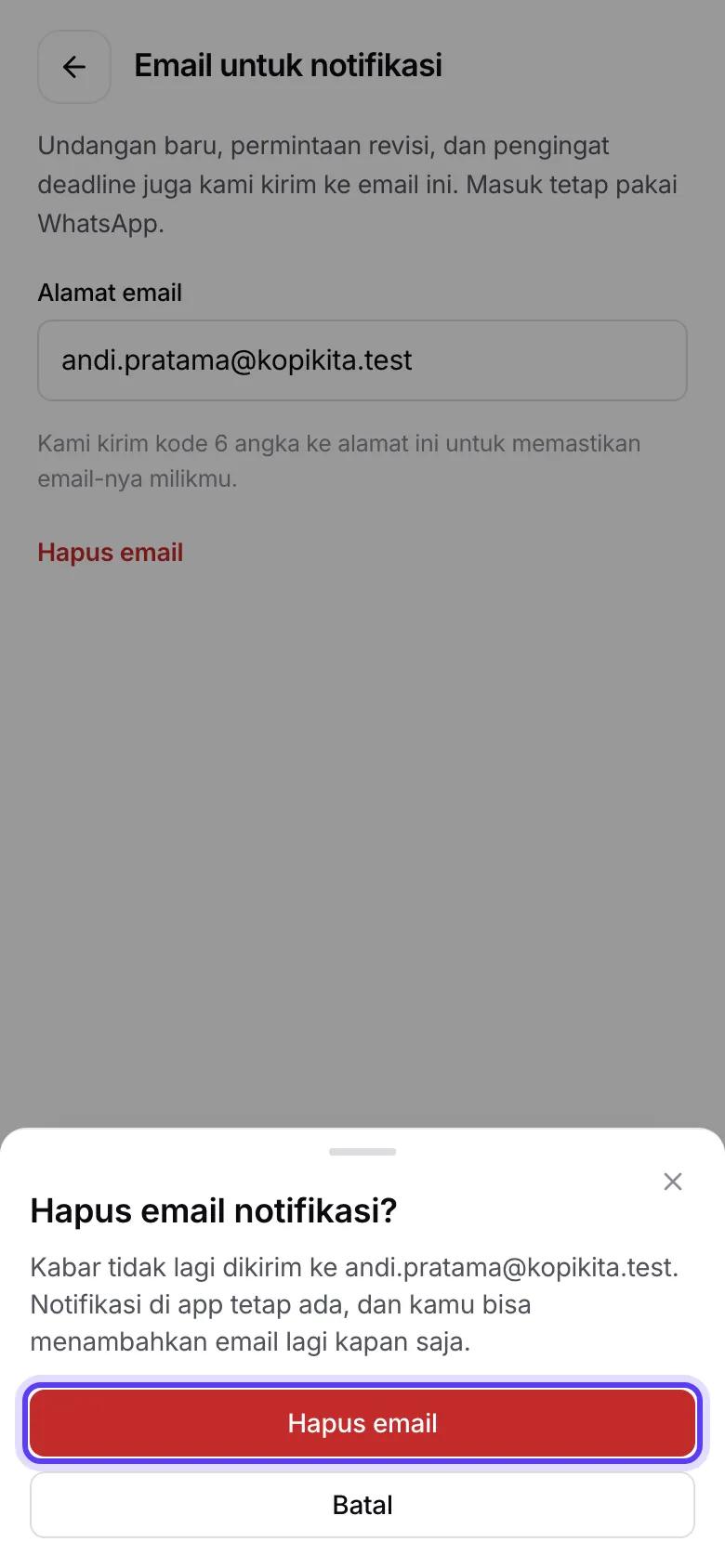
Ketuk baris emailmu di Profil → Akun untuk membuka layar yang sama. Isi alamat baru dan ulangi verifikasi untuk mengganti email. Untuk menghapusnya, tekan Hapus email, lalu konfirmasi di dialog Hapus email notifikasi?. Kabar tidak lagi dikirim ke email itu, tapi notifikasi di app tetap ada dan kamu bisa menambahkan email lagi kapan saja.
Kartu Tambahkan email di Beranda
Selama belum ada email, Beranda menampilkan kartu Tambahkan email agar tidak ketinggalan undangan. Tekan Nanti saja kalau belum mau, dan kartunya tidak muncul lagi di perangkat itu. Email tetap bisa ditambahkan kapan saja di Profil → Akun.
Mau memilih kabar apa saja yang dikirim lewat email? Atur di Notifikasi di app KOL.
Yang belum bisa
Email hanya untuk menerima notifikasi. Kamu tidak bisa masuk ke app dengan email.
Satu akun hanya punya satu email notifikasi.
Kalau kamu mengisi lagi alamat yang sudah terverifikasi, kami tidak mengirim kode baru.
Artikel terkait
Masih ada yang membingungkan? Tanya tim saKOLab