- Pusat Bantuan
- Akun & privasi
- Akun KOL
Bagaimana cara mengatur notifikasi di app KOL: bel, email, dan push?
Semua kabar selalu masuk ke bel notifikasi di app. Untuk memilih kabar yang juga dikirim lewat email dan push, buka Profil → Akun → Notifikasi. Untuk push, nyalakan juga Push di perangkat ini di perangkat yang kamu pakai.
Membaca bel notifikasi
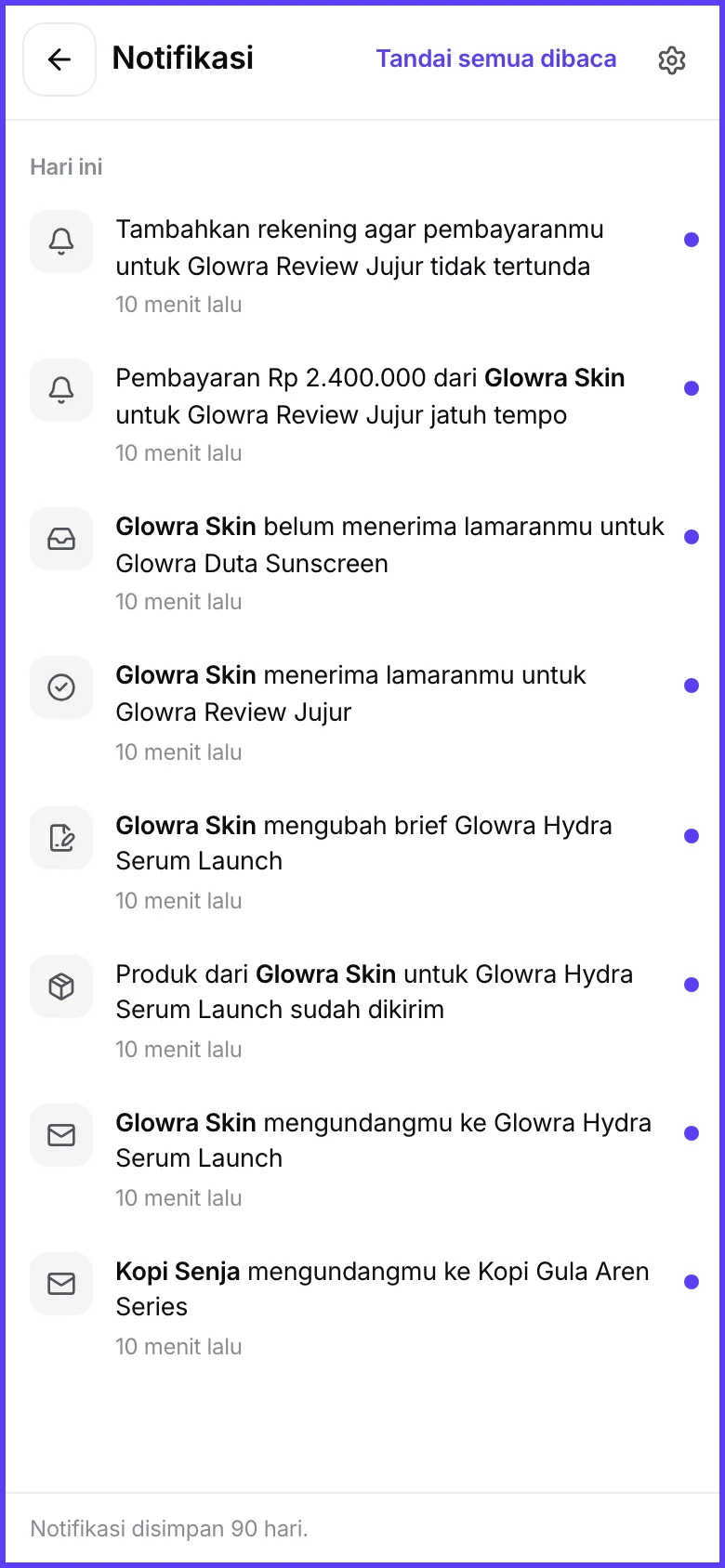
Bel ada di bagian atas Beranda. Kalau ada notifikasi yang belum dibaca, bel menampilkan angka, dan menu Beranda menampilkan titik. Buka bel untuk melihat daftarnya: Hari ini, Kemarin, Minggu ini, dan Lebih lama. Ketuk sebuah baris untuk membuka halaman terkait dan menandainya dibaca, atau tekan Tandai semua dibaca. Notifikasi disimpan 90 hari.
Memilih kabar yang dikirim
- 1
Buka Profil → Akun → Notifikasi
Baris ini bertuliskan Pilih kabar yang dikirim lewat email.
- 2
Cek tujuan email
Di Dikirim ke, kamu melihat emailmu dan statusnya. Belum ada? Tekan Tambah. Statusnya Belum diverifikasi? Tekan Verifikasi. Lihat Email untuk notifikasi.
- 3
Nyalakan push di perangkat ini
Baris Push di perangkat ini menunjukkan keadaannya (Aktif, Mati, Diblokir di browser, atau Tidak tersedia di browser ini). Tekan Nyalakan, lalu izinkan notifikasi saat browser bertanya. Muncul pesan Notifikasi dinyalakan di perangkat ini. Untuk berhenti, tekan Matikan.
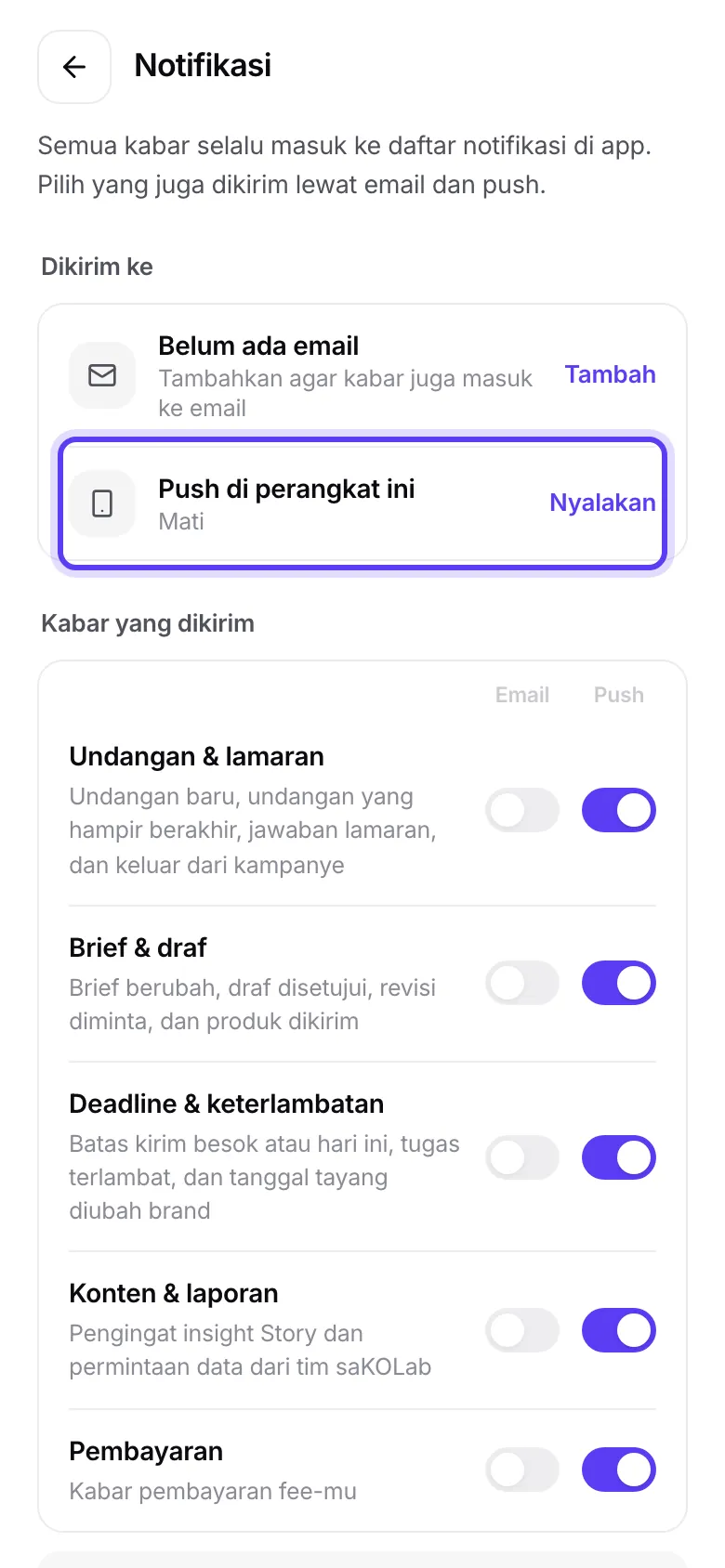
Gambar 2: Baris Push di perangkat ini dalam tiga keadaan - 4
Atur per kategori
Di Kabar yang dikirim, ada kolom Email dan kolom Push dengan saklar tiap kategori. Perubahan langsung tersimpan (Pengaturan notifikasi disimpan).
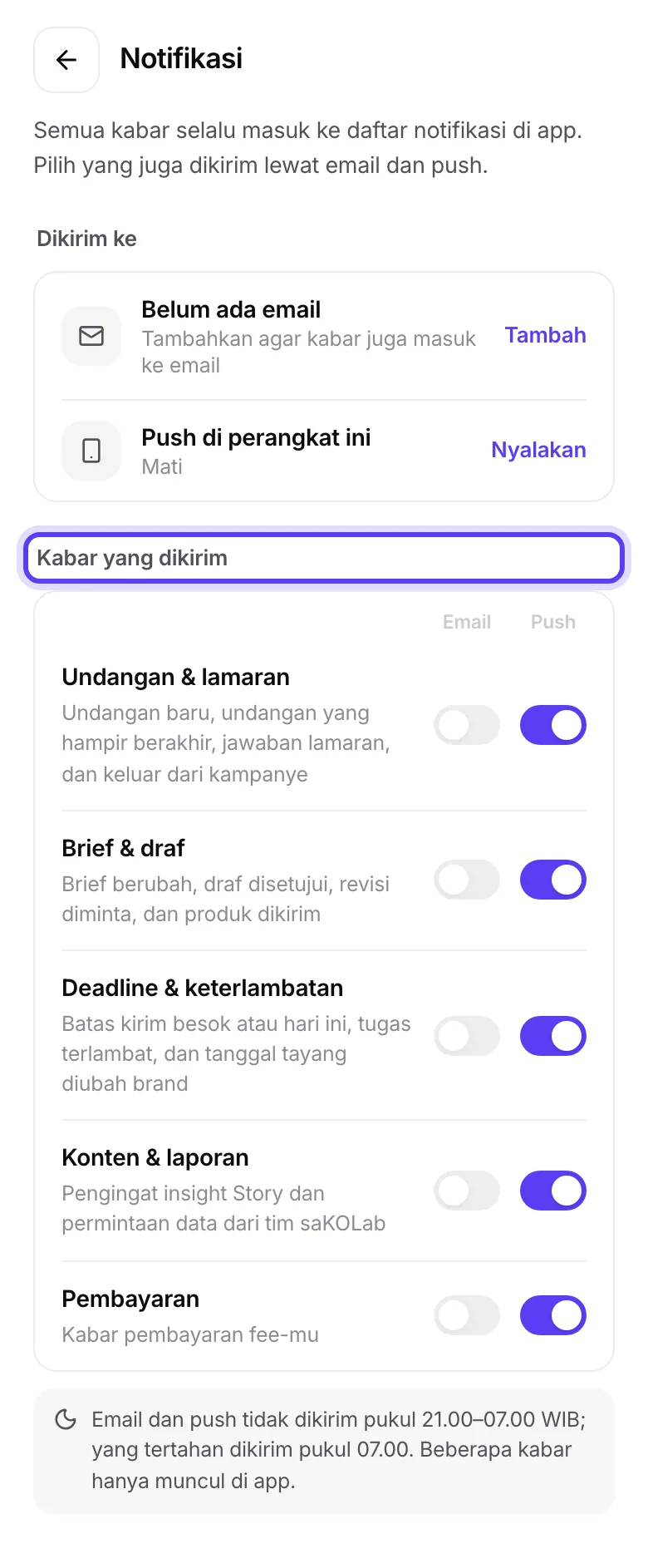
Gambar 3: Layar Notifikasi dengan kategori kabar
Kategori kabar
Undangan & lamaran: undangan baru, undangan yang hampir berakhir, jawaban lamaran, dan keluar dari kampanye.
Brief & draf: brief berubah, draf disetujui, revisi diminta, dan produk dikirim.
Deadline & keterlambatan: batas kirim besok atau hari ini, tugas terlambat, dan tanggal tayang diubah brand.
Konten & laporan: pengingat insight Story dan permintaan data dari tim saKOLab.
Pembayaran: kabar pembayaran fee-mu.
Email dan push tidak dikirim pukul 21.00 sampai 07.00 WIB. Kabar yang tertahan dikirim pukul 07.00. Beberapa kabar hanya muncul di app.
Kalau push tidak bisa dinyalakan
Diblokir di browser: izinkan notifikasi untuk situs ini di pengaturan browser, lalu tekan Nyalakan lagi.
Tidak tersedia di browser ini: browser itu tidak mendukung push. Coba browser lain, atau pasang app ke layar utama.
iPhone: pasang app ke layar utama dulu (iOS 16.4 ke atas), lalu nyalakan push dari app yang terpasang. Panduannya ada di Memasang app KOL.
Push dinyalakan per perangkat. Kalau kamu memakai dua HP, nyalakan di masing-masing.
Kartu Nyalakan notifikasi
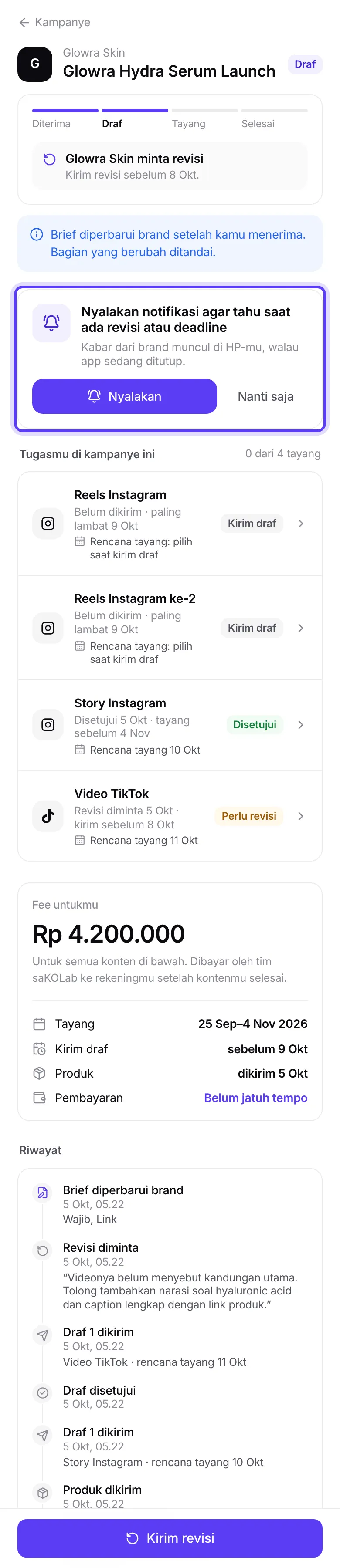
Di Beranda dan di halaman kampanye, kartu Nyalakan notifikasi agar tahu saat ada revisi atau deadline mengajakmu menyalakan push. Kartu ini tampil selama perangkat ini belum menyalakan push dan bisa menerimanya. Tekan Nyalakan, atau Nanti saja. Setelah Nanti saja, kami bertanya lagi 14 hari kemudian. Pilihanmu berlaku untuk kedua tempat itu. Setelah tiga kali, kartunya tidak muncul lagi, tapi push tetap bisa dinyalakan di Profil → Akun → Notifikasi.
Kabar tertentu tentang akunmu, misalnya saat datamu siap diunduh, selalu dikirim dan tidak punya saklar.
Yang belum bisa
Notifikasi di app selalu menyala dan tidak bisa dimatikan. Kamu hanya mengatur email dan push.
Jam tenang 21.00 sampai 07.00 WIB tidak bisa diubah.
Push tidak tersedia di semua browser. Kalau perangkatmu tidak mendukung, andalkan bel dan email.
Artikel terkait
Masih ada yang membingungkan? Tanya tim saKOLab