- Pusat Bantuan
- Untuk brand
- Kerja sama dan konten
Bagaimana cara memakai kalender tayang?
Buka Kalender di menu samping. Kalender menampilkan semua konten dari semua kampanye: yang masih menunggu draf, yang sudah terjadwal, yang sudah tayang, dan yang telat. Kamu bisa melihatnya per bulan, minggu, atau hari.
Langkah-langkah
- 1
Buka Kalender
Pilih tampilan Bulan, Minggu, atau Hari. Tombol Hari ini membawamu kembali ke tanggal hari ini, dan panah di sampingnya menggeser periode.
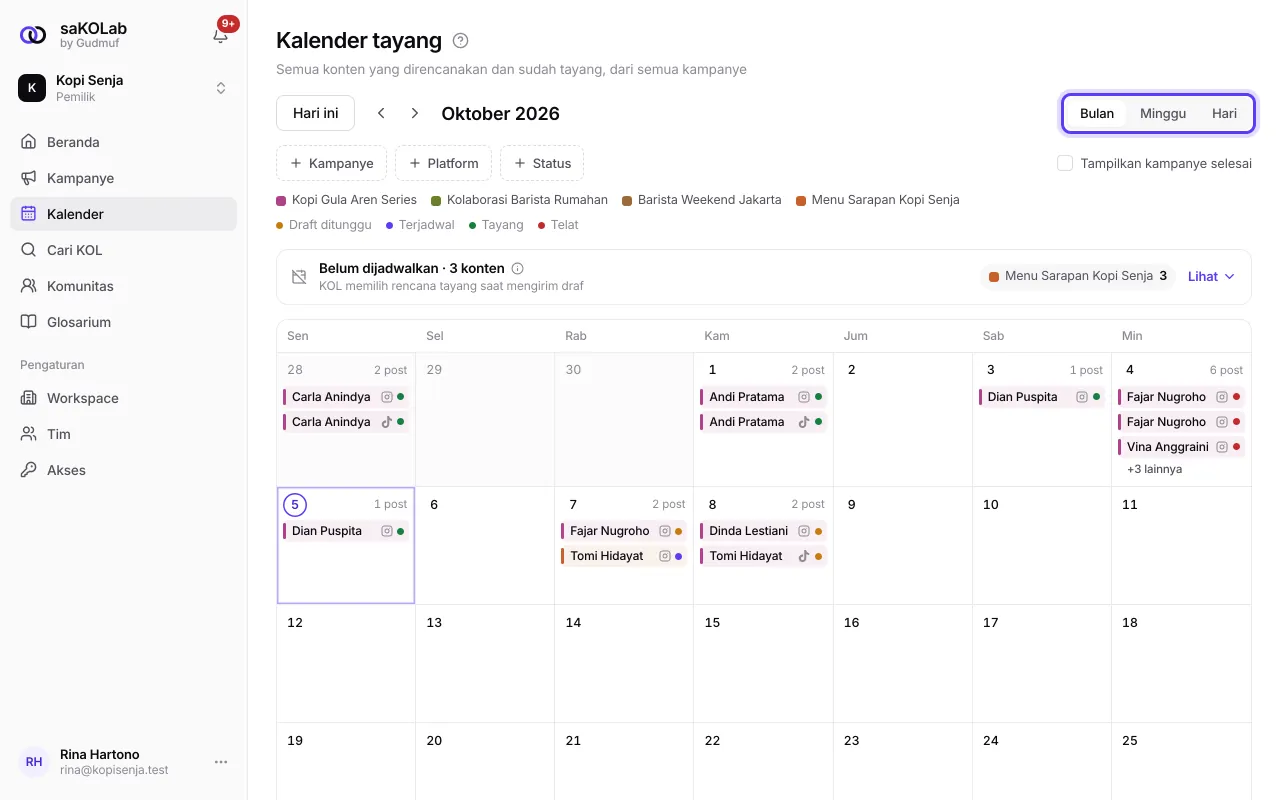
Gambar 1: Kalender tampilan Bulan dengan beberapa kampanye - 2
Saring kalau perlu
Tombol Kampanye memilih satu atau beberapa kampanye, Platform memilih platform, dan Status memilih status. Pilihanmu tersimpan di alamat halaman, jadi bisa dibagikan. Kampanye yang sudah selesai disembunyikan; centang Tampilkan kampanye selesai untuk memunculkannya.
- 3
Buka satu hari
Klik hari di kalender. Panel hari menampilkan konten hari itu, dikelompokkan per kampanye. Di HP, pilih harinya dan agenda hari itu muncul di bawah kalender.
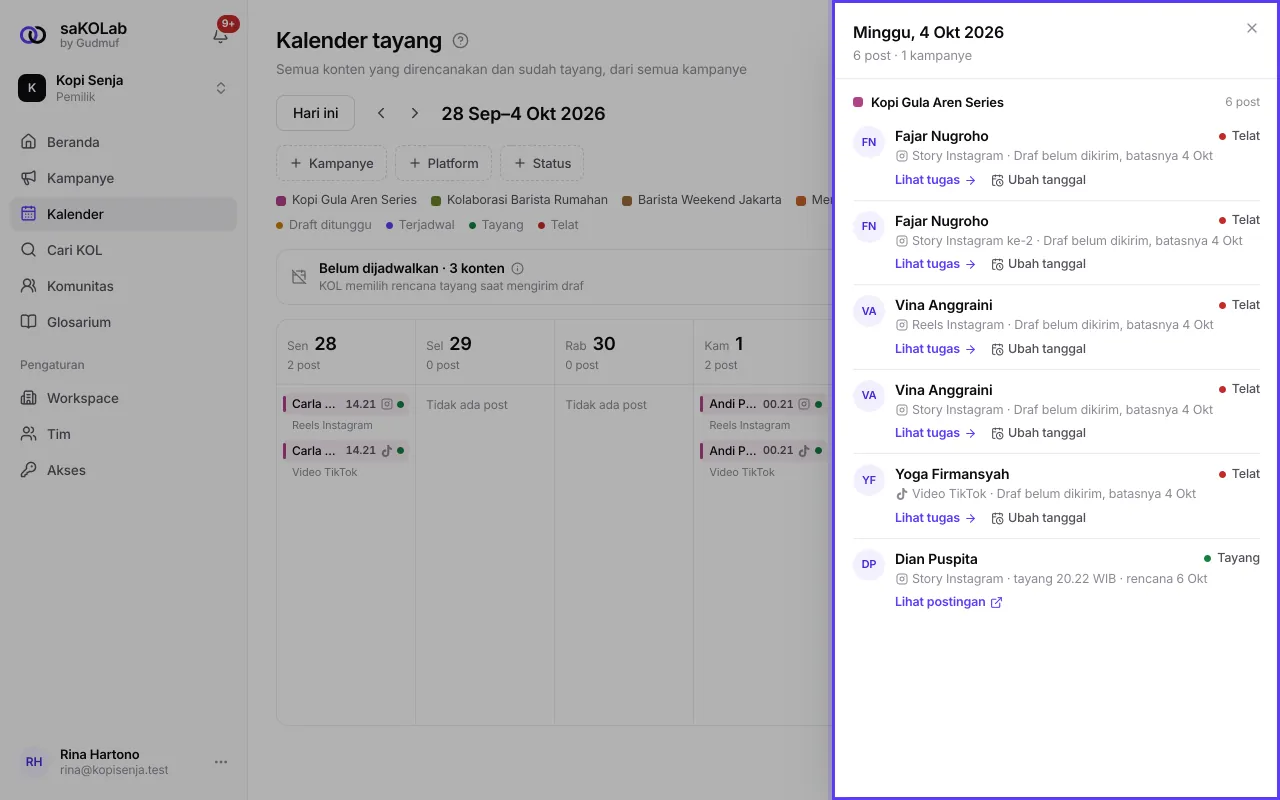
Gambar 2: Tampilan Minggu dan panel hari - 4
Ikuti tautan di tiap konten
Konten berstatus Draft ditunggu punya tautan Review draf. Konten lain punya Lihat tugas. Konten yang sudah tayang punya Lihat postingan, yang membuka postingannya di platform.
- 5
Ubah rencana tayang
Klik Ubah tanggal di konten yang belum tayang. Pilih Tanggal baru (di dalam masa tayang kampanye, tidak di hari yang sudah lewat), tulis Alasan, lalu klik Simpan tanggal. KOL melihat tanggal baru beserta alasannya di tugasnya.
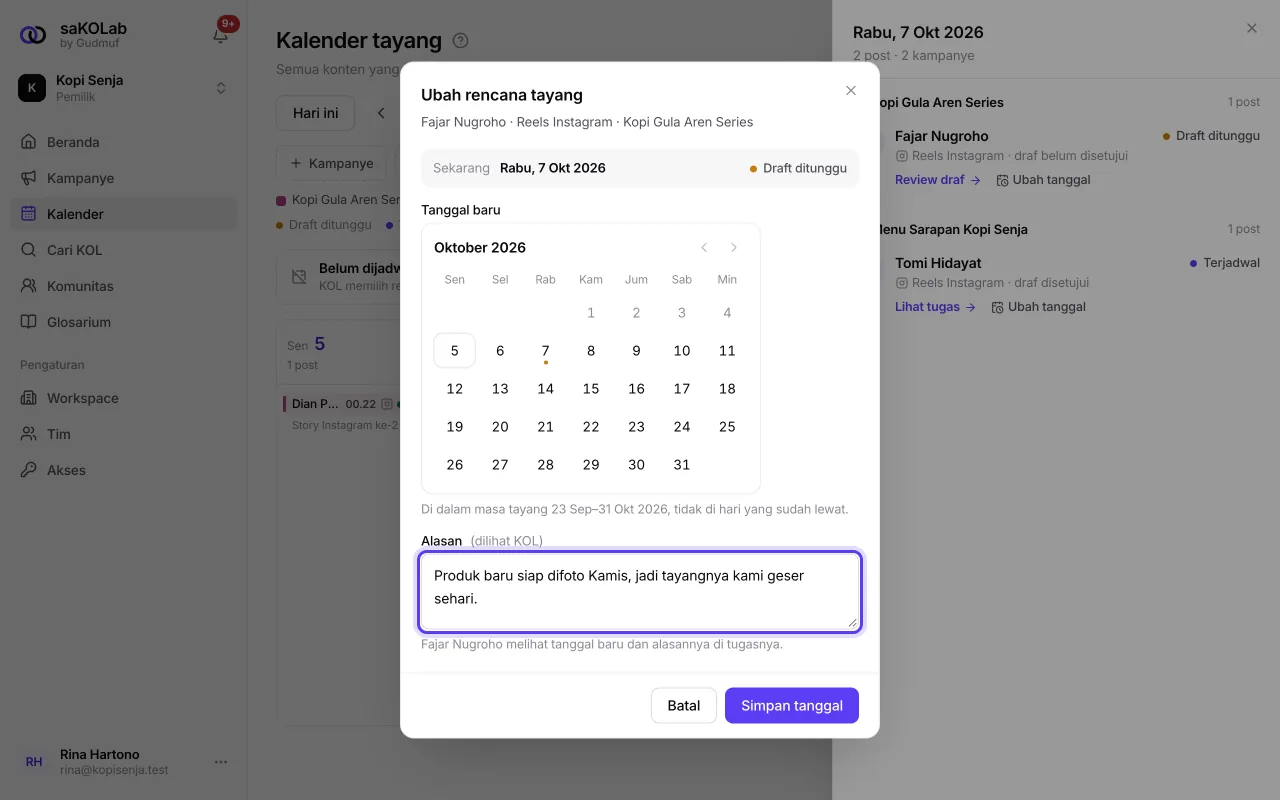
Gambar 3: Dialog Ubah rencana tayang dengan tanggal baru dan alasan
Warna dan status
Setiap kampanye punya warna sendiri. Ada 8 warna; kalau kampanyemu lebih dari 8, warnanya dipakai ulang. Status tiap konten:
| Status | Artinya |
|---|---|
| Draft ditunggu | Draf belum disetujui. |
| Terjadwal | Draf sudah disetujui, menunggu tanggal tayang. |
| Tayang | Konten sudah tayang. |
| Telat | Rencana tayang sudah lewat tanpa link tayang, atau draf terlambat. |
Konten yang belum punya tanggal
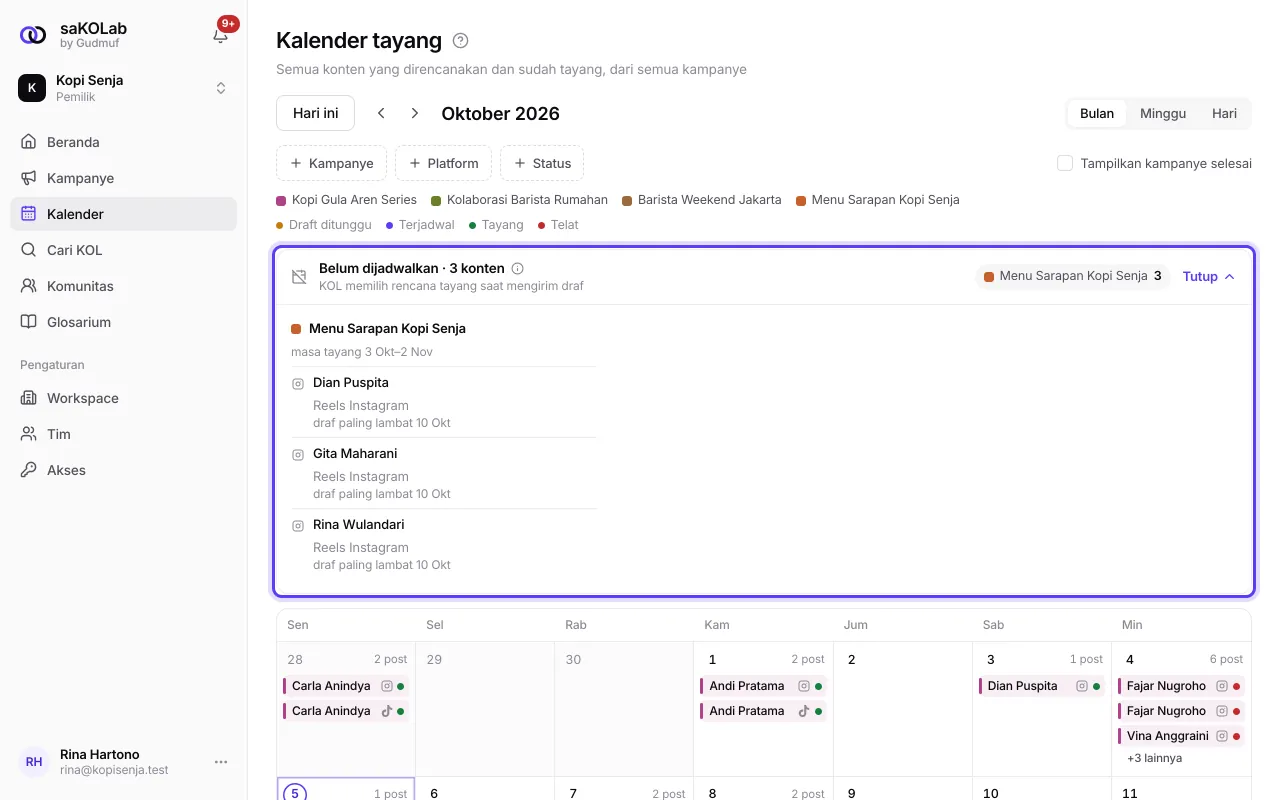
Di atas kalender, bagian Belum dijadwalkan menghitung konten yang belum punya rencana tayang. KOL memilih rencana tayang saat mengirim draf. Klik Lihat untuk membuka daftarnya (masa tayang dan batas draf tiap konten), dan Tutup untuk menyembunyikannya.
Kalender bisa terkunci. Kalau fitur Kalender belum termasuk akses workspace kamu, menunya bertanda gembok dan halamannya menampilkan tombol Hubungi tim kami. Lihat akses workspace.
Yang belum bisa
Hanya Pemilik, Brand admin, dan Campaign manager yang bisa mengubah rencana tayang. Viewer hanya melihat.
Tanggal tidak bisa diubah setelah konten tayang, atau kalau kerja samanya sudah tidak aktif.
Tanggal baru harus di dalam masa tayang kampanye dan tidak boleh di hari yang sudah lewat.
Konten baru muncul di kalender setelah KOL memilih rencana tayang saat mengirim draf, atau setelah konten tayang.
Butuh bantuan lain? Hubungi tim saKOLab di jam kerja.
Artikel terkait
Masih ada yang membingungkan? Tanya tim saKOLab