- Pusat Bantuan
- Untuk brand
- Kerja sama dan konten
Bagaimana memindahkan kartu, menandai produk terkirim, membatalkan, dan mengurungkan?
Buka menu ⋯ di kartu KOL, lalu pilih Pindahkan ke…, Tandai produk dikirim, atau Batalkan kerja sama. Di layar laptop kamu juga bisa menggeser kartu ke kolom lain. Setiap perubahan dicatat di riwayat kartu, dan bisa diurungkan selama belum ada perubahan lain. Hanya Pemilik, Brand admin, dan Campaign manager yang bisa melakukannya.
Memindahkan kartu
- 1
Pilih ⋯ → Pindahkan ke…
Atau geser kartu ke kolom tujuan di laptop; kolom di bawah kartu menampilkan "Lepas di sini untuk memindahkan ke Draf".
- 2
Pilih tahap tujuan dan tulis catatan
Tahapnya Diterima, Draf, Tayang, atau Selesai. Catatan untuk riwayat wajib diisi (maksimal 300 karakter), misalnya "sudah tayang, link dikirim lewat WhatsApp". Tim kampanye membaca catatan ini di riwayat; KOL tidak.
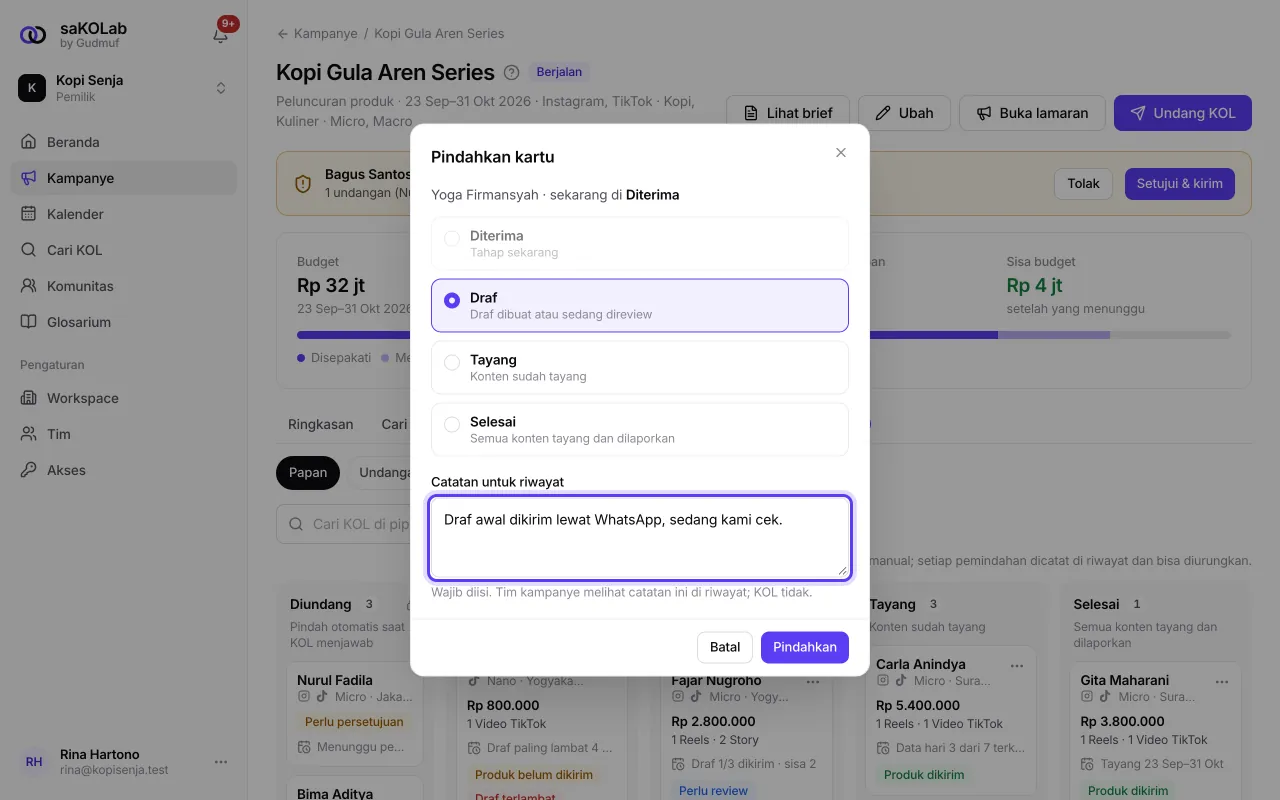
Gambar 1: Dialog Pindahkan kartu dengan pilihan tahap dan catatan - 3
Klik Pindahkan
Kartu pindah dan menyala sebentar di kolom barunya.
Memindahkan kartu ke Selesai membuat pembayaran KOL berbayar jatuh tempo. Memindahkannya keluar dari Selesai sebelum dibayar mengembalikan pembayarannya ke Belum jatuh tempo. Lihat dua cara membayar KOL.
Menandai produk dikirim
Menu Tandai produk dikirim hanya ada kalau brief kampanye memilih Kirim produk dan produknya belum ditandai.
Langkah-langkah
- 4
Pilih ⋯ → Tandai produk dikirim
Dialog menampilkan alamat penerima. Kalau KOL belum punya alamat, kamu tetap bisa menandai produk sudah dikirim.
- 5
Isi Kurir dan Nomor resi (opsional)
Kurir maksimal 40 karakter dan nomor resi maksimal 60 karakter. Nomor resi otomatis ditulis huruf besar tanpa spasi.
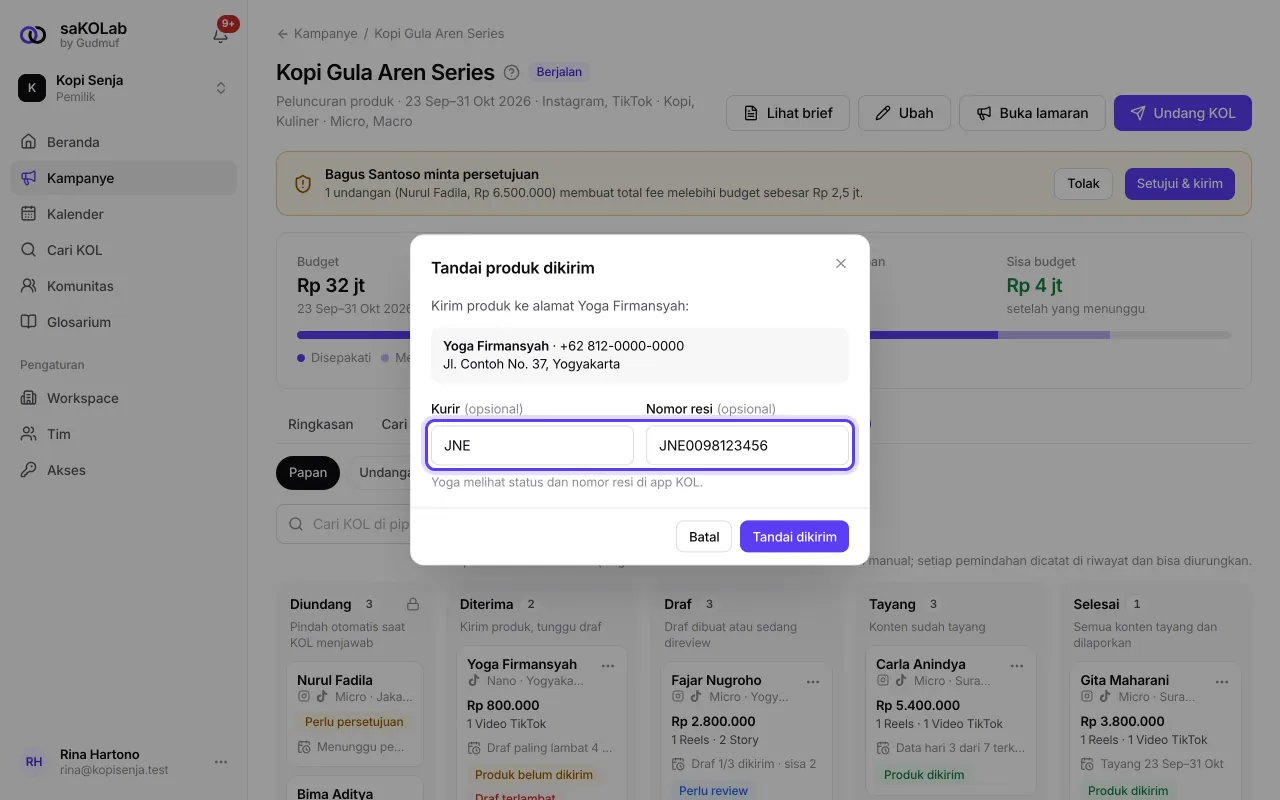
Gambar 2: Dialog Tandai produk dikirim dengan alamat, kurir, dan nomor resi - 6
Klik Tandai dikirim
KOL melihat status dan nomor resi di app KOL, dan kartu menampilkan tanda Produk dikirim.
Alamat penerima hanya terlihat oleh tim kampanye ini, dan dihapus 90 hari setelah kampanye selesai.
Membatalkan kerja sama
- 7
Pilih ⋯ → Batalkan kerja sama
- 8
Pilih Alasan
Pilihannya: KOL tidak merespons, Draf tidak dikirim, KOL mengundurkan diri, Konten tidak sesuai brief, Kampanye berubah, atau Lainnya. Catatan untuk KOL boleh dikosongkan (maksimal 300 karakter).
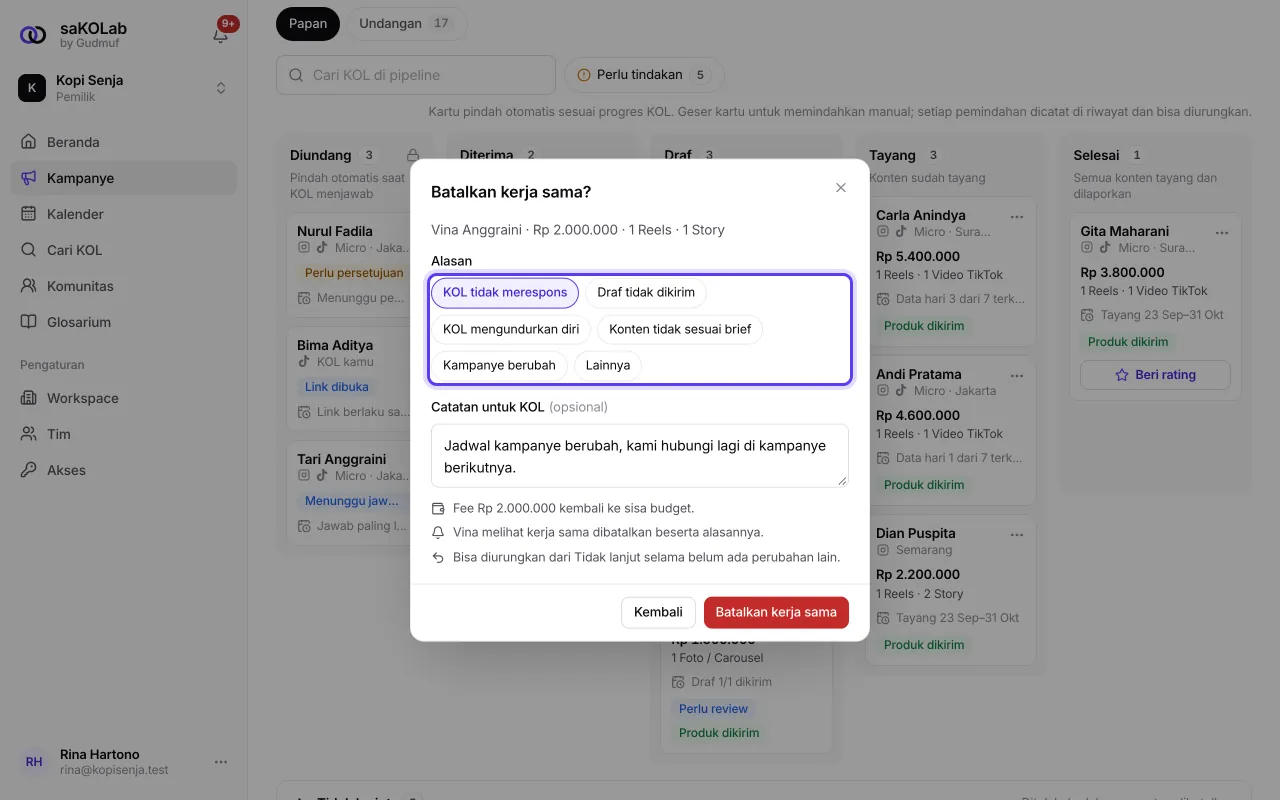
Gambar 3: Dialog Batalkan kerja sama dengan alasan dan catatan untuk KOL - 9
Klik Batalkan kerja sama
Fee KOL kembali ke sisa budget, dan KOL melihat bahwa kerja sama dibatalkan beserta alasannya. Kartu pindah ke bagian Tidak lanjut.
Kalau kontennya sudah tayang saat kamu membatalkan, pembayaran KOL masuk status Perlu keputusan. Kamu (atau tim saKOLab, tergantung cara bayar workspace) memutuskan membayar sebagian atau tidak membayar. Lihat kerja sama dibatalkan setelah sebagian konten tayang.
Mengurungkan
Pemindahan, tanda produk dikirim, dan pembatalan bisa diurungkan, selama itu perubahan terbaru di kartunya.
Tepat setelah melakukannya, klik Urungkan di pemberitahuan yang muncul.
Untuk kerja sama yang dibatalkan, klik Urungkan di bagian Tidak lanjut.
Atau buka detail kartu dan klik Urungkan di sebelah entri riwayatnya.
Mengurungkan pembatalan mengembalikan fee ke budget. Kalau sisa budget tidak cukup, kamu melihat "Sisa budget tidak cukup" beserta kurangnya. Naikkan budget kampanye dulu, lalu urungkan lagi.
Membaca riwayat kartu
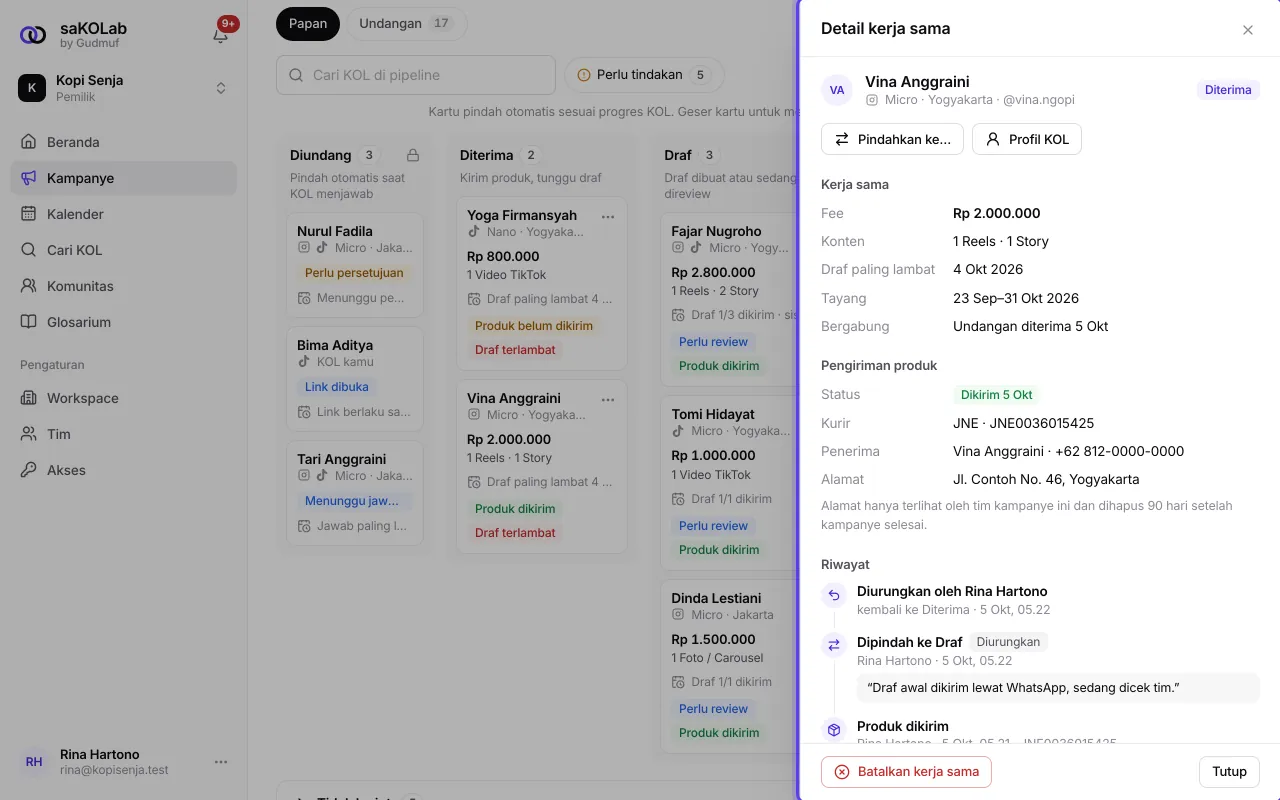
Buka detail kartu (klik namanya), lalu lihat bagian Riwayat. Isinya:
entri Otomatis, misalnya "Masuk ke kampanye", "Pindah ke Draf", atau kabar dari KOL seperti "undangan diterima", "draf dikirim KOL", "konten tayang", dan "laporan masuk";
entri manual dengan nama orang yang melakukannya dan catatannya;
"Diurungkan oleh …" beserta apa yang dikembalikan.
Kalau muncul pesan ini
"Kartu ini baru saja berubah. Muat ulang untuk melihat tahap terbaru." Orang lain atau KOL baru mengubah kartunya. Papan dimuat ulang, lalu ulangi tindakanmu.
"Tindakan ini tidak bisa dilakukan di tahap kartu sekarang." Misalnya menandai produk dikirim pada kartu yang sudah dibatalkan.
"Perubahan ini tidak bisa diurungkan lagi karena kartu sudah berubah." Hanya perubahan terbaru yang bisa diurungkan.
Yang belum bisa
Kartu tidak bisa dipindah ke Diundang atau ke Dibatalkan lewat Pindahkan ke…; membatalkan punya menunya sendiri.
Kartu yang sudah dibatalkan tidak bisa dipindah. Urungkan dulu pembatalannya.
Kartu di kolom Diundang tidak punya menu ini. Batalkan undangannya dari tampilan Undangan.
Viewer tidak punya menu ⋯.
Butuh bantuan lain? Hubungi tim saKOLab di jam kerja.
Artikel terkait
Masih ada yang membingungkan? Tanya tim saKOLab