- Pusat Bantuan
- Untuk brand
- Cari KOL
Apa itu komunitas KOL dan bagaimana memakainya?
Komunitas adalah kelompok KOL yang dikelola tim saKOLab. Buka Komunitas di menu untuk melihat anggotanya dan eventnya, atau untuk membuat kampanye yang khusus untuk anggota satu komunitas.
Membuka daftar komunitas
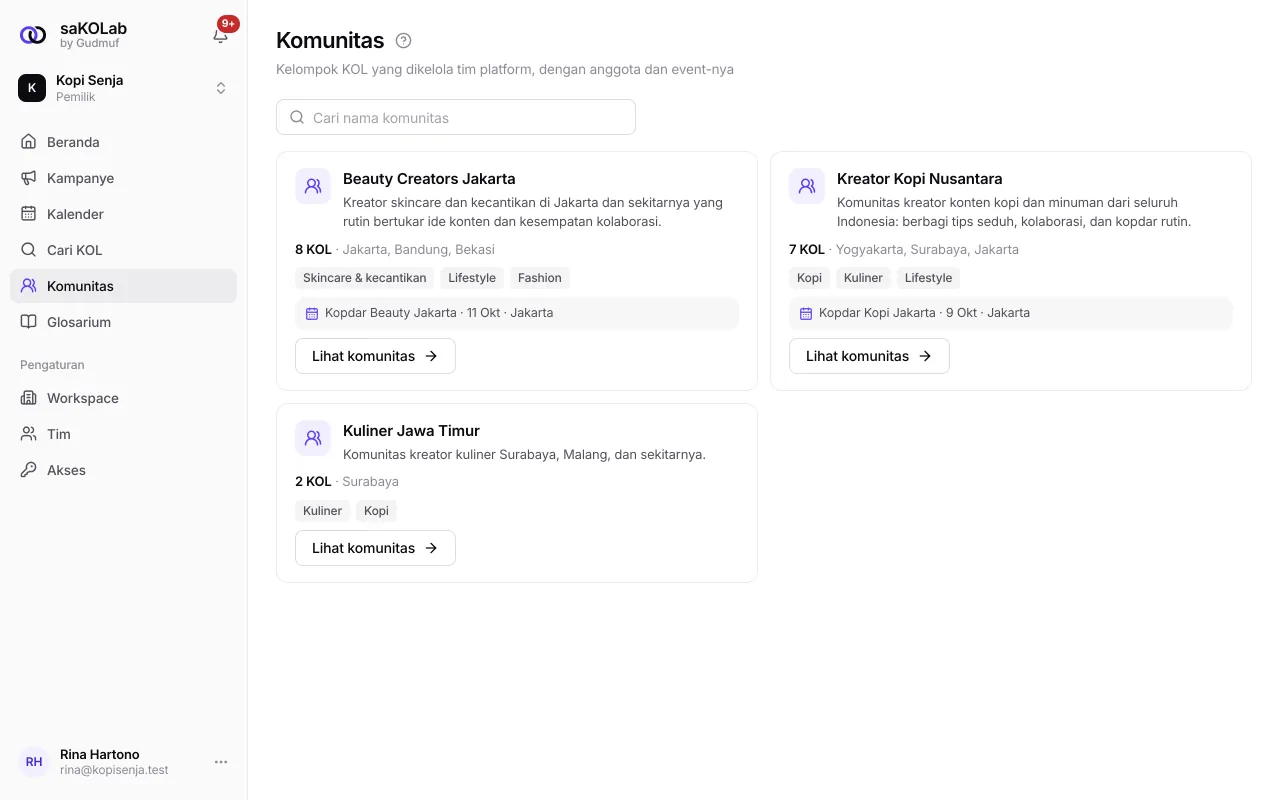
Pilih Komunitas di menu. Setiap kartu menampilkan nama komunitas, jumlah KOL, dan event berikutnya (nama, tanggal, dan tempat atau Online). Ketik di kotak Cari nama komunitas untuk menyaring. Pilih Lihat komunitas untuk membukanya.
Komunitas dibuat dan diisi oleh tim saKOLab, bukan oleh brand. Kalau belum ada, kamu melihat Belum ada komunitas, dan komunitasnya muncul di sini begitu ada.
Isi halaman satu komunitas
- 1
Baca ringkasannya
Di bagian atas ada kartu Anggota (jumlah KOL, dengan keterangan terverifikasi), Total followers, ER median, dan Tier dengan bagan Pembagian tier anggota.
- 2
Buka tab Anggota
Daftar KOL di komunitas itu, dengan filter urutan seperti di Cari KOL. Klik satu KOL untuk melihat ringkasannya.
- 3
Buka tab Event
Event dibagi dua: Akan datang dan Selesai. Tiap event menampilkan tanggal, jam (WIB), tempat atau Online, dan ... KOL ikut. Event yang dibatalkan ditandai Dibatalkan beserta alasannya.
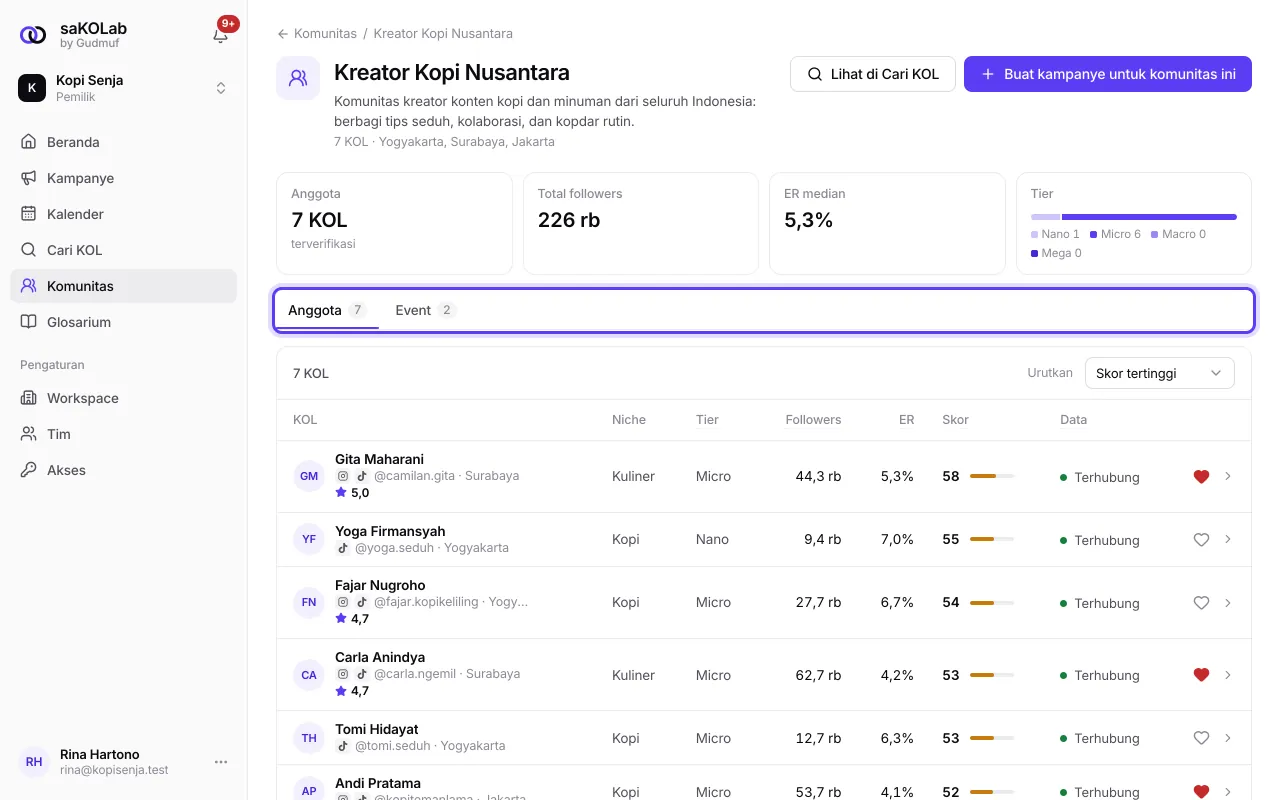
Gambar 2: Halaman satu komunitas, tab Anggota dan tab Event
Yang ikut atau batal ikut sebuah event adalah KOL, lewat app KOL. Brand hanya melihat jumlah yang ikut.
Membuat kampanye khusus anggota komunitas
Di halaman komunitas, pilih Buat kampanye untuk komunitas ini. Form kampanye terbuka dengan pilihan Hanya anggota satu komunitas sudah terisi komunitasnya. Platform, niche, tier, kota, dan audiens yang kamu atur tetap berlaku di dalam komunitas itu. Rekomendasi dan lamaran jadi khusus anggota.
Mau melihat anggotanya di pencarian? Pilih Lihat di Cari KOL. Pencarian terbuka dengan filter Komunitas sudah aktif.
Lihat juga Menentukan target KOL dan membaca perkiraan.
Kalau fitur Komunitas terkunci
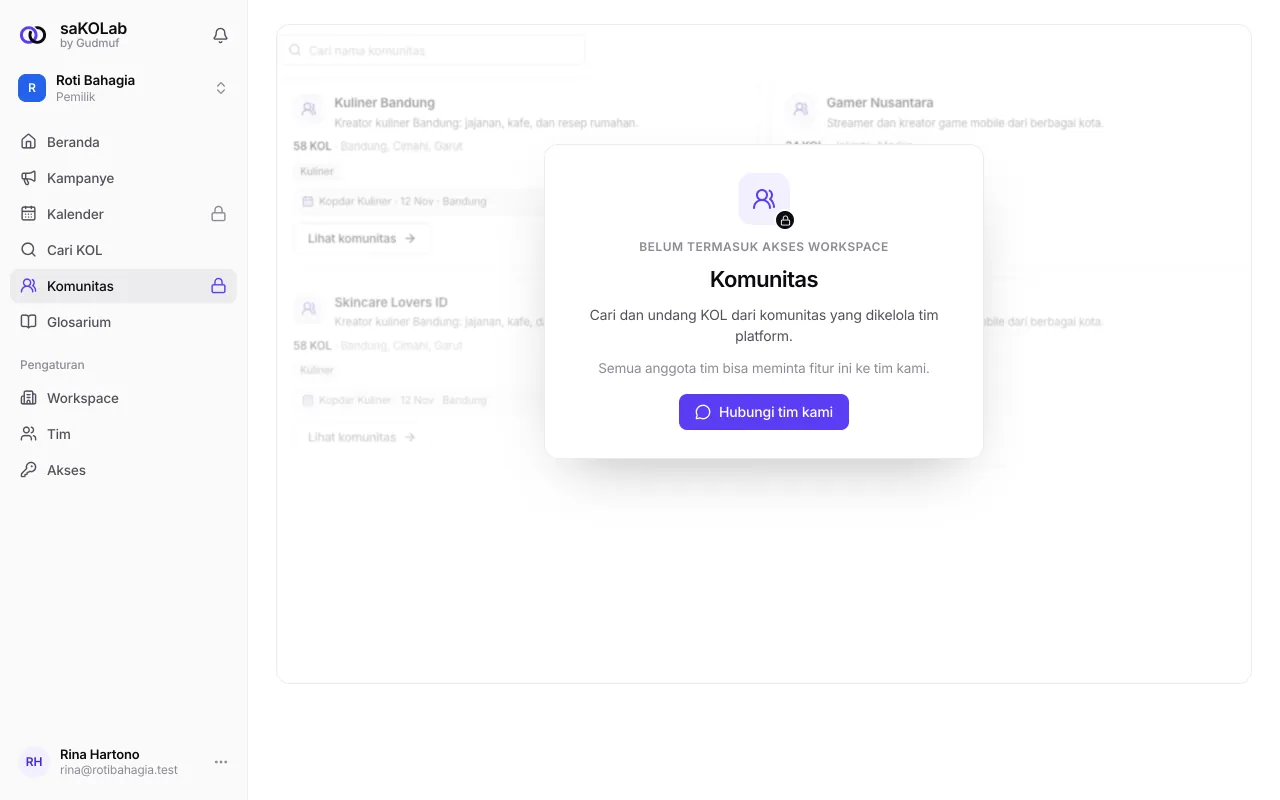
Fitur Komunitas bisa belum termasuk akses workspace-mu. Menunya tetap terlihat dengan tanda kunci. Buka menunya untuk melihat pratinjau dan cara meminta tim saKOLab membukanya.
Yang belum bisa
Brand belum bisa membuat komunitas, menambah atau mengeluarkan anggota, atau membuat event. Semua itu dilakukan tim saKOLab.
Brand belum bisa mendaftarkan diri ke event dari app. Kalau brand-mu ingin ikut sebuah event, hubungi tim saKOLab.
Peran Viewer tidak melihat tombol Buat kampanye untuk komunitas ini.
Kalau KOL di luar komunitas kamu tambahkan manual ke kampanye khusus anggota, KOL itu ditandai Bukan anggota dan tetap bisa diundang.
Artikel terkait
Masih ada yang membingungkan? Tanya tim saKOLab