- Pusat Bantuan
- Untuk brand
- Kampanye
Bagaimana cara membuat dan mengubah kampanye?
Buka Kampanye, pilih Buat kampanye, isi nama, tujuan, periode tayang, dan budget, lalu pilih Simpan & lihat rekomendasi. Kampanye tersimpan sebagai draf, dan kamu bisa mengubahnya lagi kapan saja lewat tombol Ubah.
Daftar Kampanye
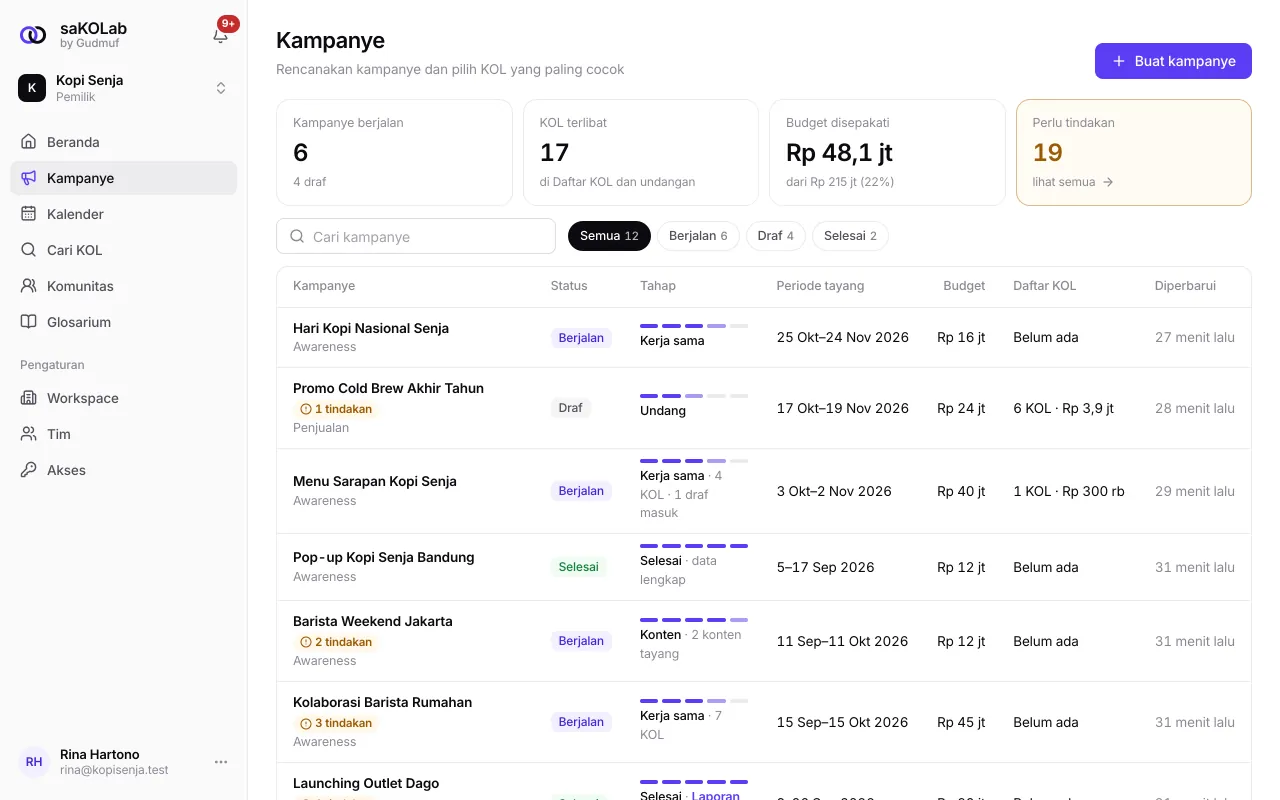
Halaman Kampanye menampilkan empat kartu ringkasan (Kampanye berjalan, KOL terlibat, Budget disepakati, Perlu tindakan) dan tabel kampanye. Saring tabel dengan tombol status Semua, Berjalan, Draf, atau Selesai, atau ketik di kotak Cari kampanye. Kolomnya: Kampanye, Status, Tahap, Periode tayang, Budget, Daftar KOL, dan Diperbarui. Di layar HP, tabel tampil sebagai kartu.
Membuat kampanye
- 1
Pilih Buat kampanye
Tombolnya ada di halaman Kampanye. Di Beranda, tombolnya bernama Kampanye baru. Form Kampanye baru terbuka.
- 2
Isi bagian Dasar
Nama kampanye: maksimal 80 karakter. Hanya nama yang wajib untuk menyimpan draf.
Tujuan: Peluncuran produk, Awareness, Engagement, atau Penjualan. Tujuan memengaruhi urutan rekomendasi KOL: peluncuran dan awareness mengutamakan reach, engagement dan penjualan mengutamakan biaya per engagement (CPE).
Periode tayang: isi Mulai tayang dan Selesai tayang. Konten KOL tayang di antara dua tanggal ini.
Budget total: untuk fee semua KOL, belum termasuk biaya platform. Minimal Rp 500.000.
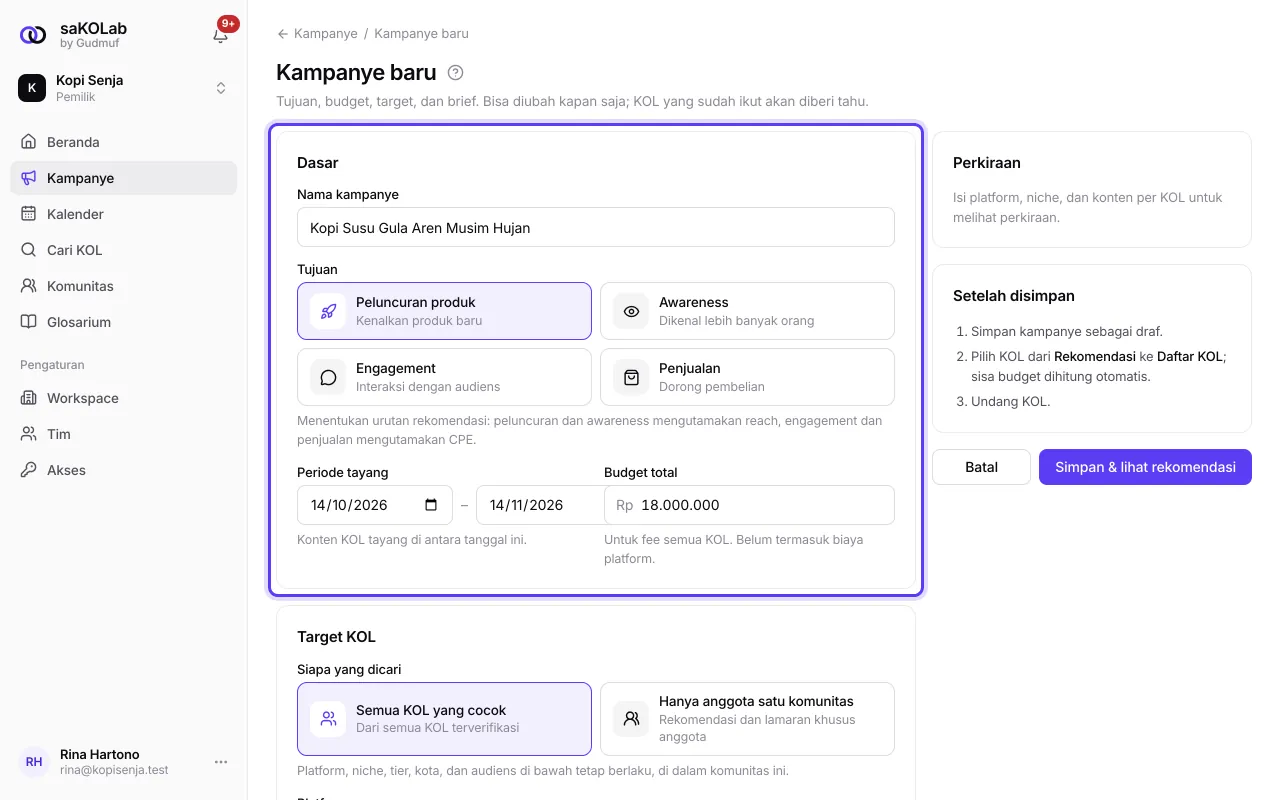
Gambar 2: Form Kampanye baru, bagian Dasar terisi
- 3
Lanjut mengisi target, konten, dan brief
Bagian Target KOL, Konten per KOL, dan Brief ada di halaman yang sama. Kamu bisa mengisinya sekarang atau nanti. Lihat Menentukan target KOL, Mengatur platform dan jenis konten, dan Menulis brief kampanye.
- 4
Pilih Simpan & lihat rekomendasi
Muncul pesan Kampanye disimpan sebagai draf, dan kamu langsung masuk ke tab Cari KOL kampanye itu, di tampilan Rekomendasi.
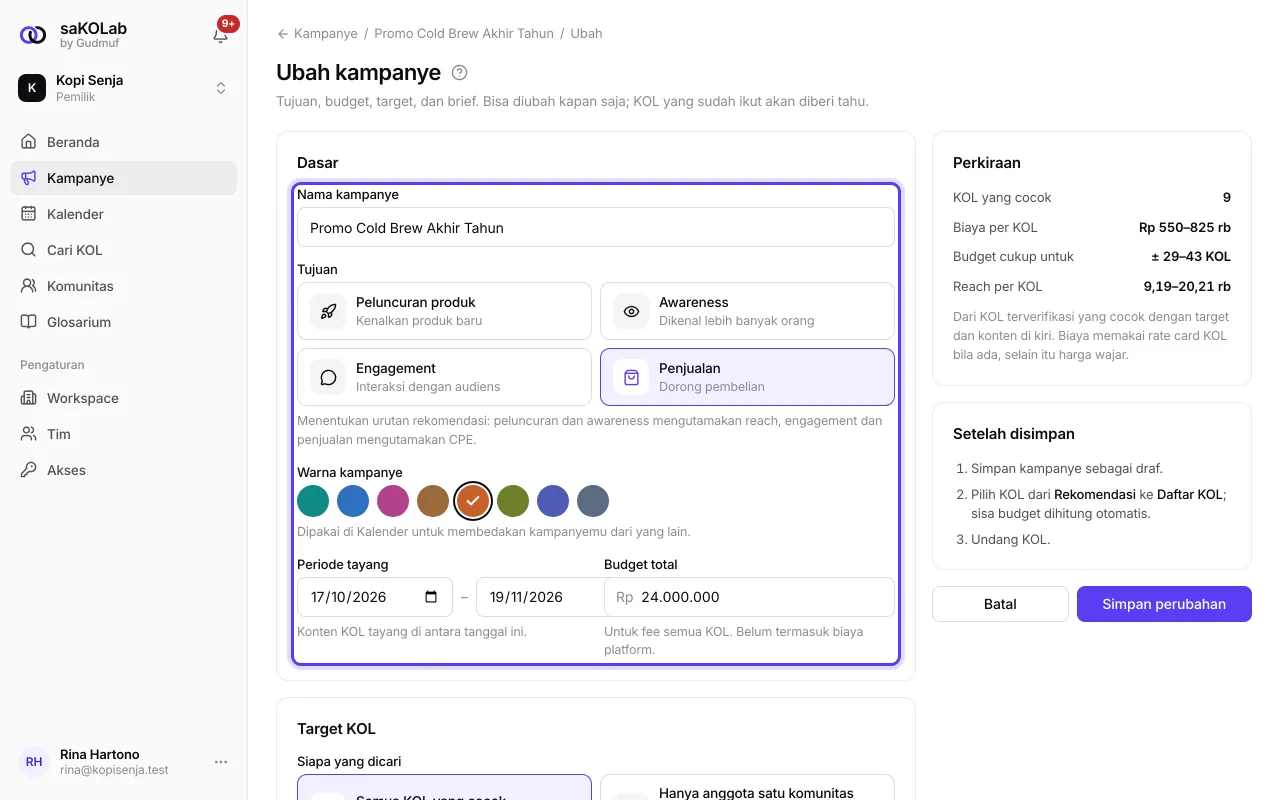
Kolom di kanan form menampilkan kartu Perkiraan yang ikut berubah saat kamu mengisi, dan kartu Setelah disimpan. Warna kampanye (untuk Kalender) diberikan otomatis, dan bisa kamu ganti saat Ubah, di bagian Warna kampanye.
Belum siap mengisi semuanya? Cukup isi nama dan simpan. Kampanye draf tidak dihitung ke kuota kampanye aktif, dan bisa dilengkapi kapan saja.
Pesan validasi yang sering muncul
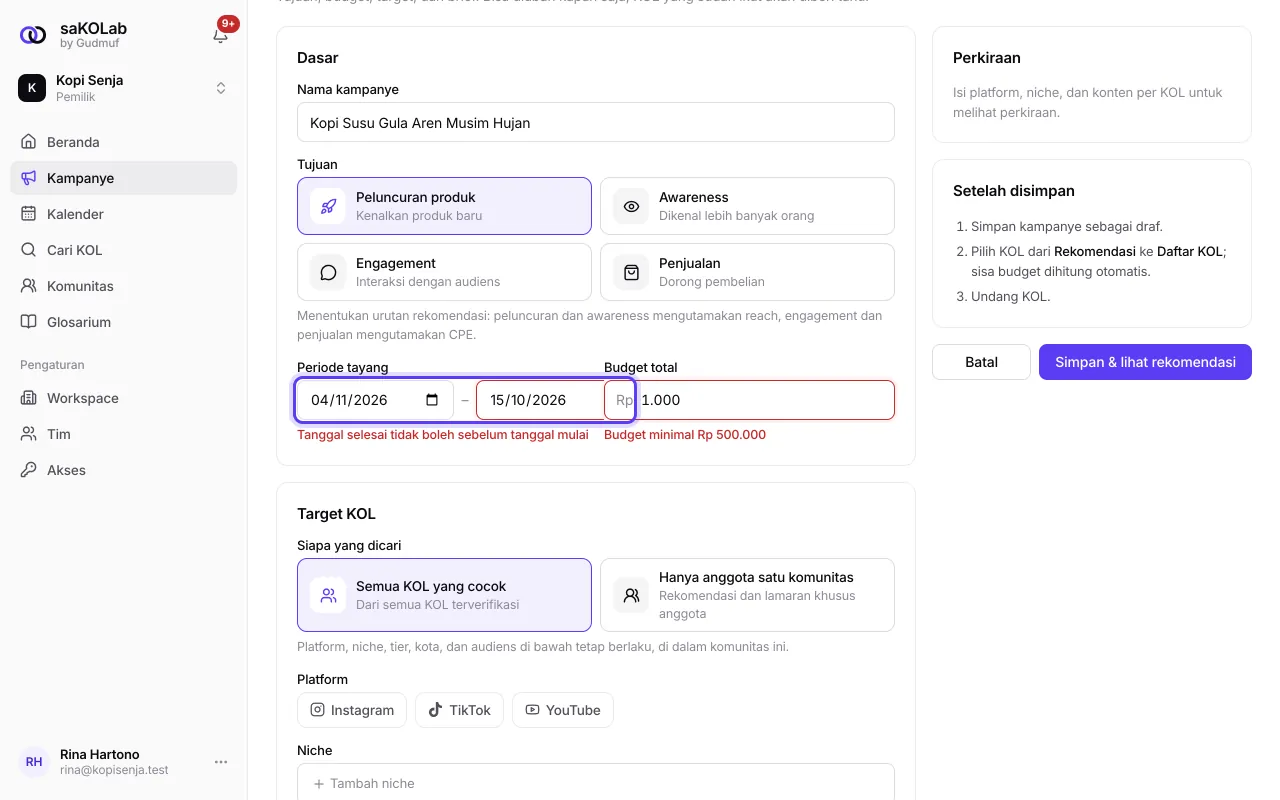
Kalau ada isian yang salah, form menandainya dan menampilkan Periksa ... isian yang ditandai.
| Pesan | Yang dilakukan |
|---|---|
| Isi nama kampanye | Nama wajib diisi. |
| Nama maksimal 80 karakter | Persingkat nama. |
| Budget minimal Rp 500.000 | Naikkan budget, atau kosongkan dulu. |
| Budget maksimal Rp 100 M | Turunkan budget. |
| Tanggal selesai tidak boleh sebelum tanggal mulai | Perbaiki urutan tanggal. |
| Pilih komunitasnya dulu | Pilih komunitas saat memilih Hanya anggota satu komunitas. |
| Cek lagi format link | Perbaiki link di brief atau referensi. |
| Isi antara 0 dan 600 detik | Perbaiki durasi video minimal. |
Mengubah kampanye
Buka kampanyenya, lalu pilih Ubah di bagian atas halaman. Form yang sama terbuka dengan isian yang sudah ada. Pilih Simpan perubahan, dan kamu kembali ke Ringkasan.
Aturannya: kamu bisa mengubah kampanye kapan saja, juga setelah KOL bergabung dan setelah kampanye berjalan. Sistem tidak mengunci isian mana pun menurut status kampanye. Satu-satunya yang tidak bisa diubah adalah mata uang, karena mengikuti workspace.
Yang terjadi pada KOL yang sudah bergabung:
KOL diberi tahu kalau yang kamu ubah adalah pesan utama, Wajib dilakukan, Hindari, hashtag, akun yang di-tag, link, durasi video minimal, Kirim produk ke KOL, referensi, Batas kirim draf, Periode tayang, atau Konten per KOL. Di app KOL, bagian yang berubah ditandai Diperbarui.
Perubahan nama, tujuan, budget, target KOL, dan warna kampanye tidak diberitahukan ke KOL.
Fee yang sudah disepakati tidak berubah otomatis. Kalau perubahanmu menyangkut pekerjaan KOL, kabari dan sepakati dulu dengan mereka.
Siapa yang bisa
Pemilik, brand admin, dan campaign manager bisa membuat dan mengubah kampanye. Viewer hanya melihat. Kalau akses workspace sudah berakhir, workspace hanya bisa dilihat dan kamu belum bisa membuat kampanye baru. Lihat Akses workspace.
Yang belum bisa
Mata uang kampanye tidak bisa diubah. Ia mengikuti mata uang workspace.
Belum ada tombol hapus kampanye di app. Kalau perlu menghapus kampanye, hubungi tim saKOLab.
Kalau jumlah kampanye berjalan sudah mencapai batas akses workspace, kamu tetap bisa membuat draf lewat Buat draf saja, tapi draf baru bisa dimulai setelah ada kampanye yang selesai atau kuotanya ditambah.
Artikel terkait
Masih ada yang membingungkan? Tanya tim saKOLab