- Pusat Bantuan
- Untuk brand
- Kampanye
Bagaimana cara membandingkan KOL micro dan macro?
Buka tab Cari KOL di kampanye, pilih tampilan Bandingkan, lalu isi Opsi A dan Opsi B dengan KOL. Tabel dan ringkasan di bawahnya menunjukkan mana yang diperkirakan memberi reach dan engagement lebih baik untuk biaya yang sama. Contohnya beberapa KOL micro lawan satu KOL macro.
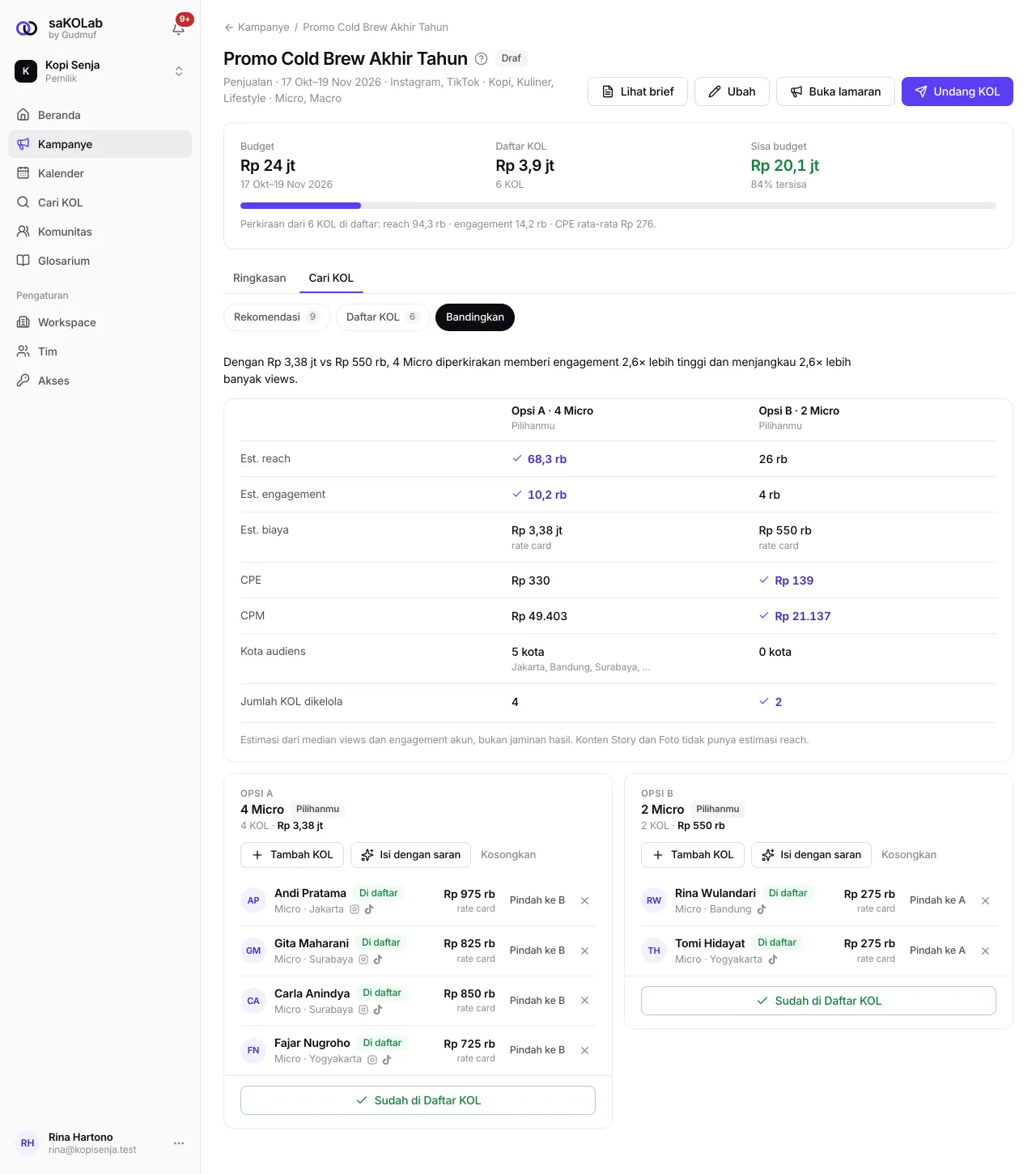
Membuka Bandingkan
Ada tiga jalan:
Pilih tampilan Bandingkan di tab Cari KOL.
Di tampilan Rekomendasi, pilih ajakan Bandingkan di atas daftar (misalnya 6 micro KOL vs 1 macro dengan biaya sama).
Di tampilan Daftar KOL, centang beberapa KOL, lalu pilih Bandingkan di bilah bawah. Bilah itu menunjukkan ke opsi mana KOL-mu akan masuk, misalnya 2 Micro ke opsi A, saran Macro untuk opsi B.
Mengisi opsi
Setiap opsi punya judul otomatis dari tier KOL di dalamnya, misalnya 6 Micro atau 2 Macro + 3 Micro, dan keterangan asalnya: Saran kami, Dari Daftar KOL, atau Pilihanmu. Satu opsi bisa berisi sampai 20 KOL dari tier mana pun.
Langkah-langkah
- 1
Pilih Tambah KOL di sebuah opsi
Cari nama di Cari nama KOL, lalu pilih KOL-nya. Di panel itu kamu bisa memilih tier, dan Tampilkan tier lain kalau mau melihat tier di luar target. KOL yang sudah ada di opsi lain pindah ke sini kalau kamu pilih.
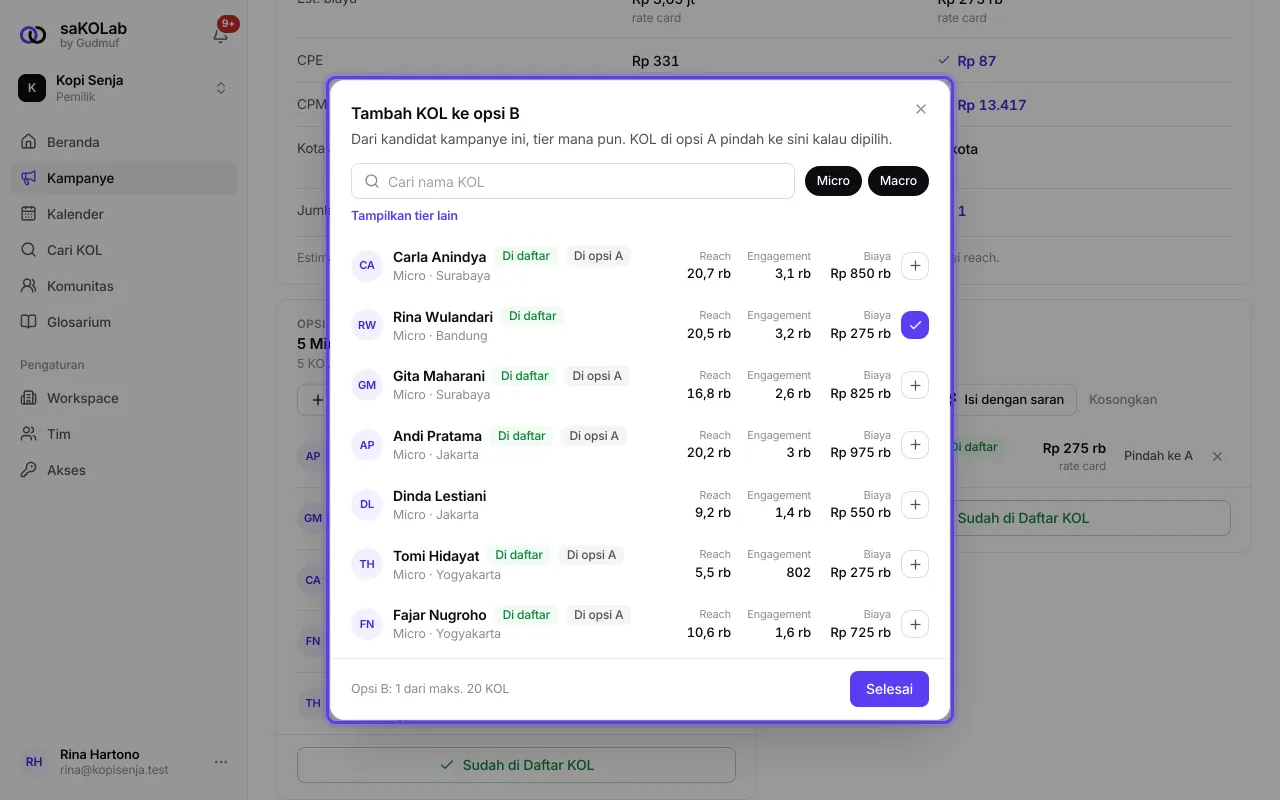
Gambar 2: Picker Tambah KOL ke opsi - 2
Atau pilih Isi dengan saran
Pilih Tier dan jumlahnya: Samakan biaya dengan opsi lain (Teratas sampai angka tertentu) atau Pakai sisa budget. KOL paling cocok dari tier itu mengisi opsimu. Setelah itu kamu bebas menambah, memindah, dan mengeluarkan.
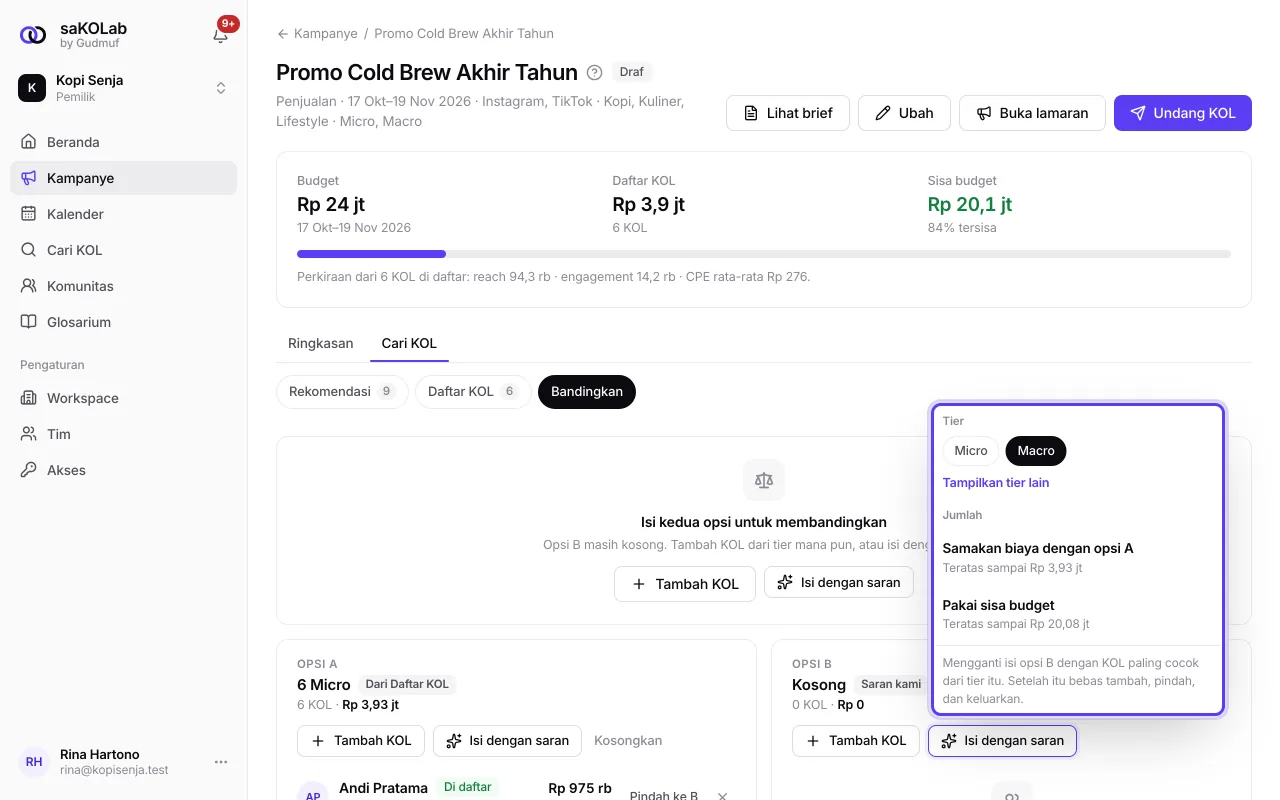
Gambar 3: Menu Isi dengan saran - 3
Atur isinya
Pilih Pindah ke opsi lain, atau keluarkan KOL dari opsi. Kosongkan menghapus semua KOL dari satu opsi.
- 4
Baca hasilnya
Setelah kedua opsi terisi, tabel dan ringkasan muncul.
Kalau salah satu opsi masih kosong, kamu melihat Isi kedua opsi untuk membandingkan.
Membaca tabel
| Baris | Artinya |
|---|---|
| Est. reach | Perkiraan views yang dijangkau semua KOL di opsi itu. |
| Est. engagement | Perkiraan interaksi. |
| Est. biaya | Perkiraan total biaya. Tanda * berarti sebagian biaya belum diketahui. |
| CPE | Biaya per engagement. |
| CPM | Biaya per 1.000 views. |
| Kota audiens | Kota audiens terbanyak. |
| Jumlah KOL dikelola | Jumlah KOL yang perlu kamu kelola di opsi itu. |
Angka yang lebih baik ditandai Nilai lebih baik. Kalau opsi melebihi sisa budget, kamu melihat Melebihi sisa budget. Di atas tabel, ringkasan menuliskan hasilnya dalam kalimat, misalnya Dengan biaya yang sama, opsi tertentu diperkirakan memberi engagement lebih tinggi dan menjangkau lebih banyak views. Arti CPE dan CPM ada di Arti CPE, CPM, dan biaya di laporan.
Angkanya estimasi dari median views dan engagement akun, bukan jaminan hasil. Konten Story dan Foto tidak punya estimasi reach.
Memakai opsi yang kamu pilih
Di bawah setiap opsi, pilih Pakai opsi A atau Pakai opsi B. KOL yang belum ada di Daftar KOL ditambahkan, dan muncul pesan ... KOL ditambahkan ke Daftar KOL dengan tombol Batalkan. KOL yang sudah ada di daftar tidak ditambah dua kali. Kalau total biaya KOL baru melebihi sisa budget, kamu melihat catatannya di bawah tombol. Setelah semuanya masuk, tombolnya berubah menjadi Sudah di Daftar KOL.
Dari Daftar KOL, lanjutkan ke undangan. Lihat Daftar KOL dan sisa budget.

Yang belum bisa
Hanya dua opsi yang bisa dibandingkan, A dan B, dengan maksimal 20 KOL di tiap opsi.
Perbandingan tidak disimpan di server. Isi opsi hanya ikut di link halaman, jadi kamu bisa menyalin linknya untuk rekan satu tim.
Peran Viewer bisa melihat perbandingan, tapi tidak bisa mengubah opsi atau memakainya.
Fitur Bandingkan bisa terkunci menurut akses workspace. Tampilannya menampilkan tanda kunci. Lihat Akses workspace.
Saran Isi dengan saran hanya memilih KOL yang biayanya diketahui.
Artikel terkait
Masih ada yang membingungkan? Tanya tim saKOLab