- Pusat Bantuan
- Untuk brand
- Kampanye
Bagaimana cara mengelola Daftar KOL dan melihat sisa budget?
Daftar KOL adalah daftar KOL pilihanmu di satu kampanye, dan kartu budget di atasnya langsung menunjukkan berapa biaya daftar itu dan berapa sisa budget. Buka kampanyenya, pilih tab Cari KOL, lalu tampilan Daftar KOL.
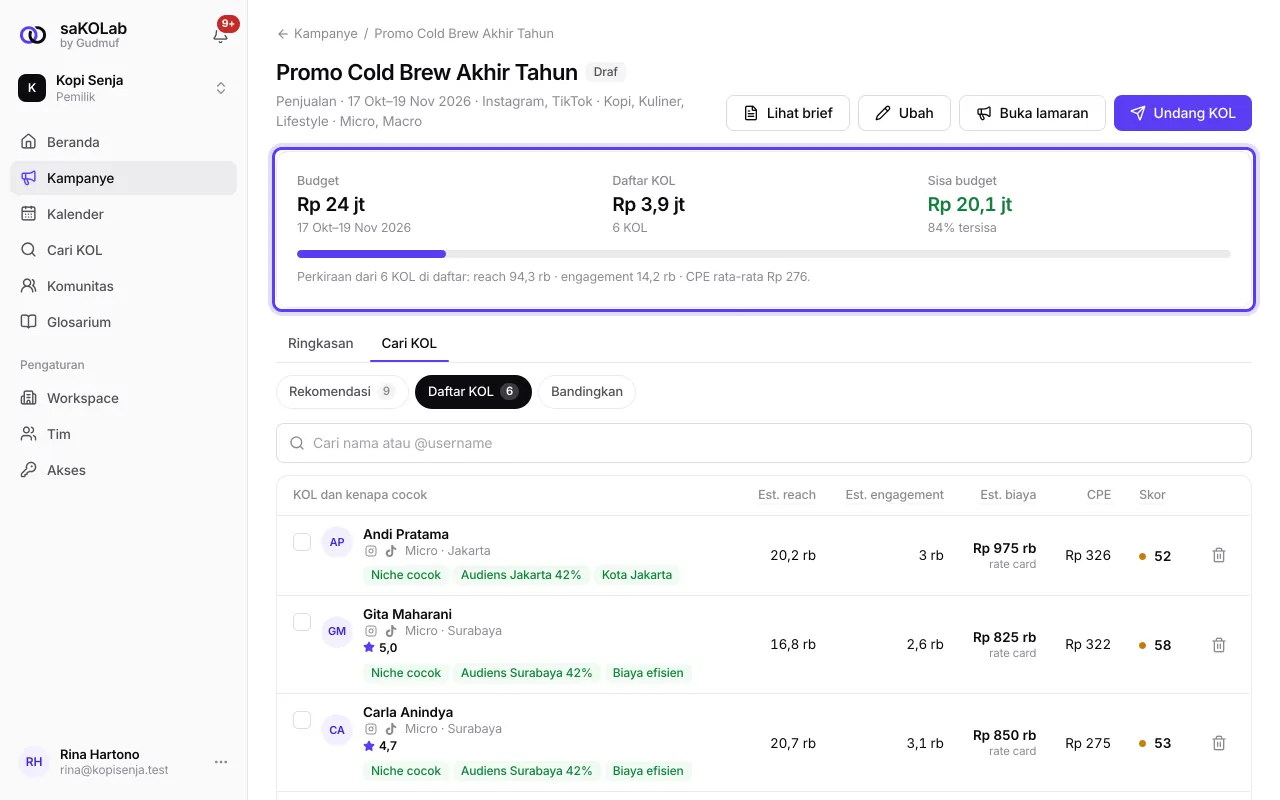
Isi Daftar KOL
Tiap baris menampilkan KOL beserta alasan kecocokannya, Est. reach, Est. engagement, Est. biaya (dengan sumbernya: rate card, harga wajar, atau campuran), CPE, dan Skor. Di bagian bawah ada baris Total ... KOL yang menjumlahkan reach, engagement, dan biaya, plus CPE rata-rata.
Mengeluarkan KOL: klik tombol hapus di baris KOL. Muncul pesan ... dihapus dari daftar dengan tombol Batalkan kalau kamu salah klik.
Menambah KOL: ketik nama atau username di Cari nama atau @username di atas daftar, lalu pilih Tambah.
Membandingkan: centang beberapa KOL, lalu pilih Bandingkan di bilah bawah. Lihat Membandingkan KOL.
KOL di daftar ini belum tahu mereka ada di sana. Mereka baru tahu setelah kamu mengirim undangan.
Dari mana KOL bisa ditambahkan
Dari Rekomendasi, klik Daftar. Lihat Memilih KOL dari rekomendasi.
Dari Cari KOL atau profil KOL, pilih Simpan ke daftar. Lihat Favorit dan menyimpan KOL ke daftar kampanye.
Dari Bandingkan, pilih Pakai opsi.
Dari kotak cari di Daftar KOL atau di halaman Undang KOL.
Membaca kartu Budget
Kartu ini selalu ada di atas kampanye. Isinya berubah menurut status kampanye.
Saat kampanye masih draf:
| Angka | Artinya |
|---|---|
| Budget | Budget total kampanye dan periode tayangnya. |
| Daftar KOL | Total biaya KOL di daftar dan jumlah KOL. |
| Sisa budget | Budget dikurangi biaya daftar, dengan persen yang tersisa. |
Di bawahnya ada bar budget terpakai dan ringkasan: perkiraan reach, engagement, dan CPE rata-rata dari semua KOL di daftar.
Saat kampanye sudah berjalan:
| Angka | Artinya |
|---|---|
| Budget | Budget total. |
| Disepakati | Fee KOL yang sudah menerima. |
| Menunggu jawaban | Fee undangan yang belum dijawab. |
| Sisa budget | Sisa setelah yang disepakati dan yang menunggu. |
Barnya punya dua bagian untuk yang disepakati dan yang menunggu. Di bawahnya, kalau masih ada KOL di Daftar KOL yang belum diundang, kamu melihat biayanya: Daftar KOL yang belum diundang: ... (... KOL).
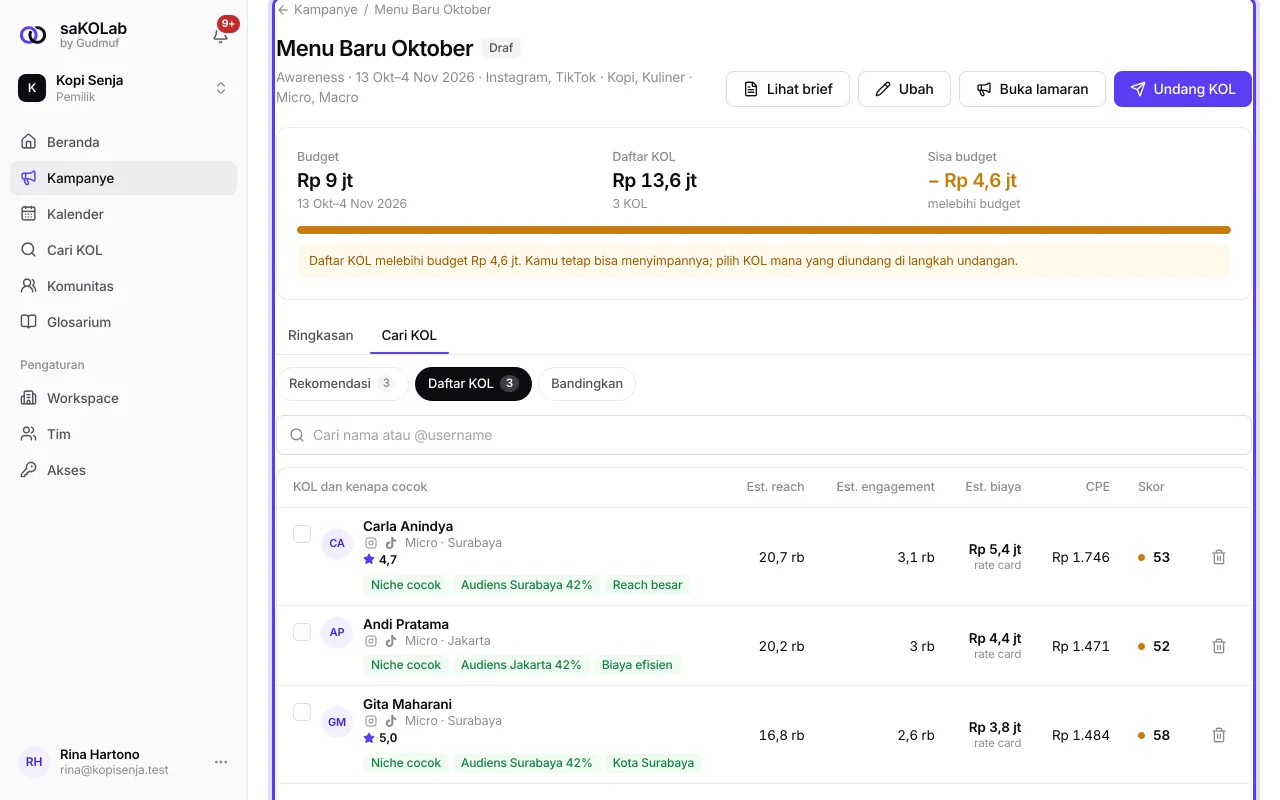
Kalau melebihi budget
Angka sisa berubah amber, dengan tulisan melebihi budget. Daftar KOL tetap bisa disimpan. Kamu memilih KOL mana yang diundang di langkah undangan. Kalau total fee yang dikirim melebihi budget, pemilik atau brand admin mengonfirmasi, dan campaign manager meminta persetujuan. Lihat Mengundang KOL ke kampanye.
Biaya yang belum diketahui
Kalau sebagian harga KOL belum diketahui (misalnya KOL belum mengisi rate card untuk Story atau Foto), kartu menulis Sebagian biaya ... KOL belum diketahui. Total biaya hanya menjumlahkan yang diketahui, dan baris KOL itu ditandai Sebagian konten belum termasuk. Isi sendiri fee-nya saat mengundang.
KOL yang tidak lagi tersedia
KOL yang sudah tidak tampil di pencarian ditandai Tidak tersedia dan tidak dihitung di total. Mereka juga tidak ikut dipilih di halaman undangan.
Dari Daftar KOL ke undangan
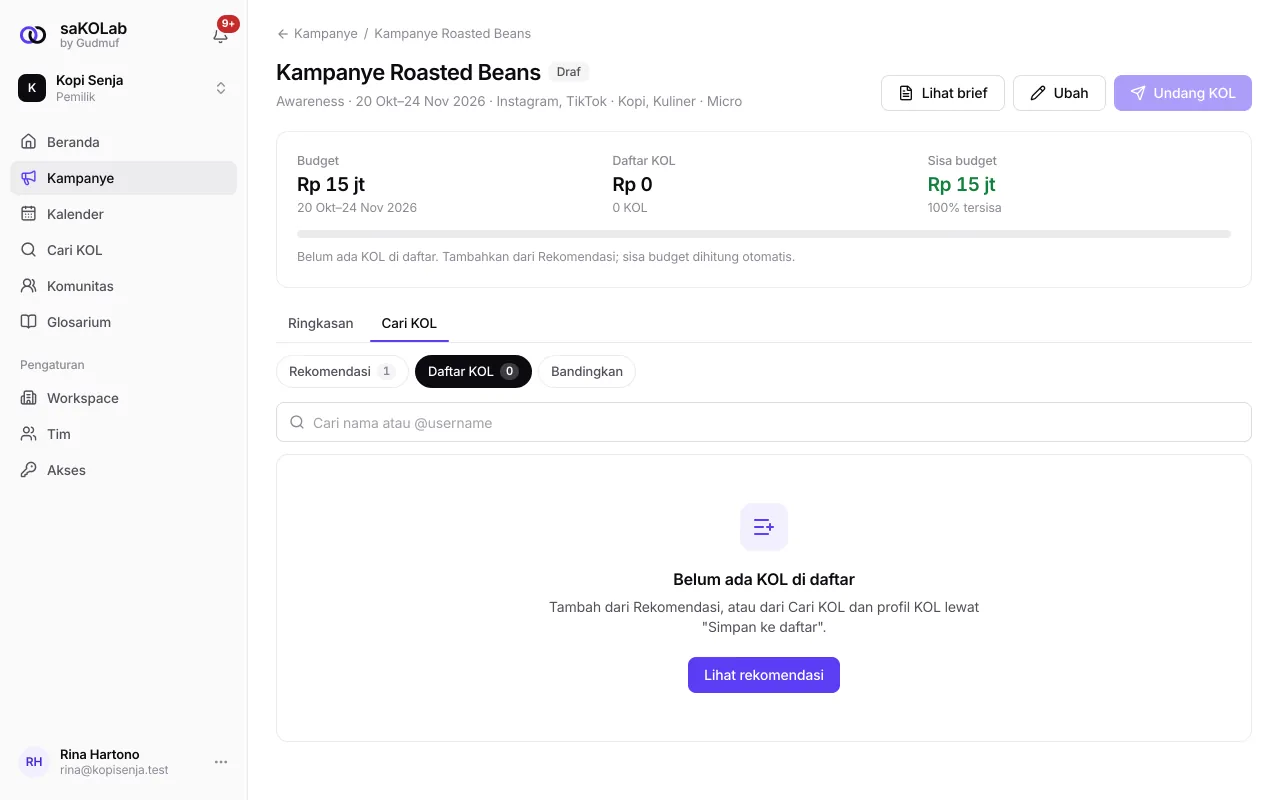
Kalau brief sudah lengkap, pilih Undang KOL di bagian atas halaman kampanye. Kalau Daftar KOL masih kosong, kamu melihat Belum ada KOL di daftar dengan tombol Lihat rekomendasi.
Yang belum bisa
Daftar KOL dan kartu budget hanya memberi perkiraan. Fee yang berlaku adalah fee yang kamu isi saat mengundang.
Peran Viewer bisa melihat daftar dan budget, tapi tidak bisa menambah atau mengeluarkan KOL.
Budget kampanye tidak otomatis naik kalau daftar melebihinya. Naikkan lewat Ubah. Lihat Membuat dan mengubah kampanye.
Artikel terkait
Masih ada yang membingungkan? Tanya tim saKOLab