- Pusat Bantuan
- Untuk brand
- Kampanye
Bagaimana cara mengundang KOL ke kampanye?
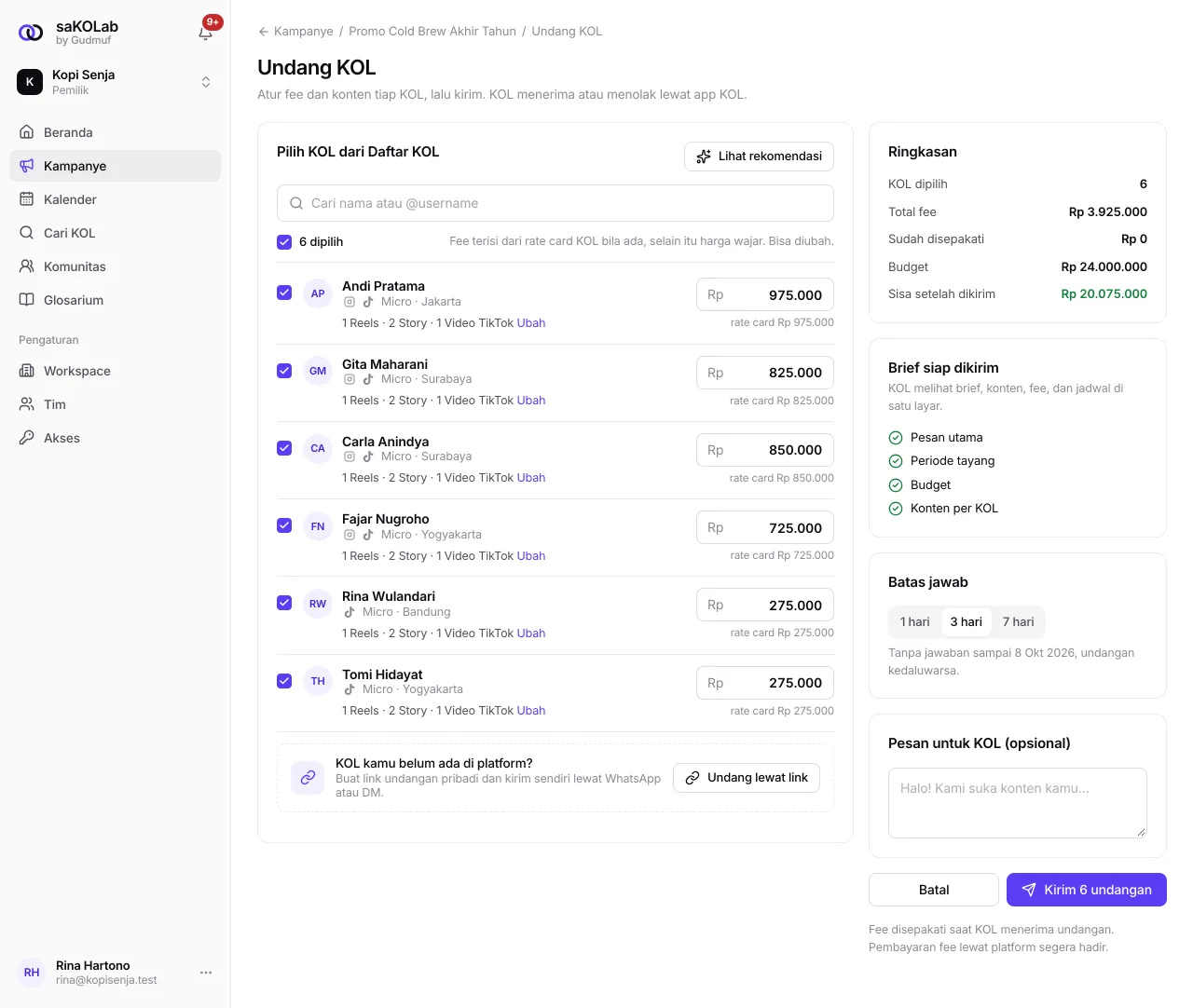
Setelah brief lengkap, buka kampanyenya dan pilih Undang KOL. Pilih KOL dari Daftar KOL, cek fee dan konten masing-masing, tentukan Batas jawab, lalu pilih Kirim ... undangan. KOL menjawab lewat app KOL, dan statusnya muncul di tab Undangan. Kamu juga bisa mulai dari profil KOL lewat tombol Undang ke kampanye.
Syarat: brief harus lengkap
Tombol Undang KOL baru aktif kalau empat hal ini sudah terisi: Pesan utama, Periode tayang, Budget, dan Konten per KOL. Kalau belum, kamu melihat Lengkapi brief dulu dan daftar yang kurang. Lihat Menulis brief kampanye.
Langkah-langkah
- 1
Buka Undang KOL
Tombolnya ada di bagian atas halaman kampanye, atau di kartu Yang perlu kamu lakukan di Ringkasan. Untuk mengundang ulang KOL yang menolak atau kedaluwarsa, pilih Undang lagi di tab Undangan.
- 2
Pilih KOL
Di Pilih KOL dari Daftar KOL, KOL yang belum diundang langsung tercentang. Hilangkan centang untuk yang tidak jadi, atau pilih Pilih semua. KOL lain bisa kamu tambah lewat Cari nama atau @username. KOL yang ditambah juga masuk ke Daftar KOL. KOL yang sudah diundang ditandai Sudah diundang dan tidak bisa dipilih lagi. Mau melihat dulu rekomendasi? Pilih Lihat rekomendasi.
- 3
Cek fee tiap KOL
Fee terisi dari rate card KOL bila ada, selain itu dari harga wajar, dengan keterangan sumbernya di bawah kolom. Kamu bisa mengubahnya. Fee harus antara Rp 10.000 dan Rp 1.000.000.000. Kalau KOL belum punya harga, kamu melihat Belum ada harga untuk KOL ini. Isi fee.
- 4
Cek konten tiap KOL
Di bawah nama KOL ada ringkasan kontennya, misalnya 1 Reels · 2 Story. Pilih Ubah untuk mengubahnya hanya untuk KOL itu, dan Pakai konten kampanye untuk mengembalikannya. Lihat Mengatur platform dan jenis konten per KOL.
- 5
Tentukan Batas jawab
Pilih 1 hari, 3 hari, atau 7 hari. Tanpa jawaban sampai tanggal itu, undangan kedaluwarsa otomatis.
- 6
Tulis Pesan untuk KOL (opsional)
Maksimal 300 karakter.
- 7
Cek Ringkasan
Kamu melihat KOL dipilih, Total fee, Sudah disepakati, Budget, dan Sisa setelah dikirim. Kartu Brief siap dikirim mengingatkan empat syarat brief.
- 8
Pilih Kirim ... undangan
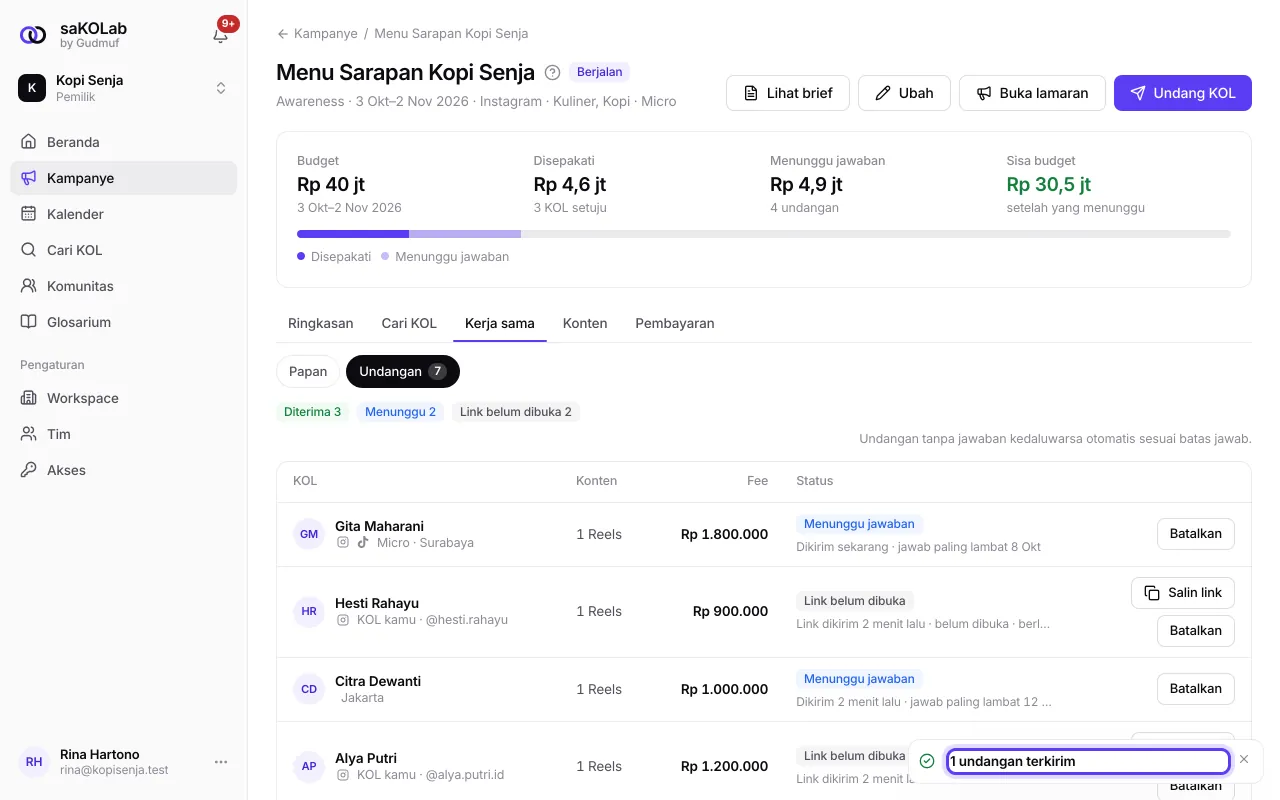
Muncul pesan ... undangan terkirim, dan kamu masuk ke tab Kerja sama, tampilan Undangan.
Satu kali kirim bisa untuk sampai 50 KOL. Kampanye berstatus Berjalan setelah undangan pertama dikirim, dan tab Kerja sama dan Konten muncul.
Kalau total fee melebihi budget
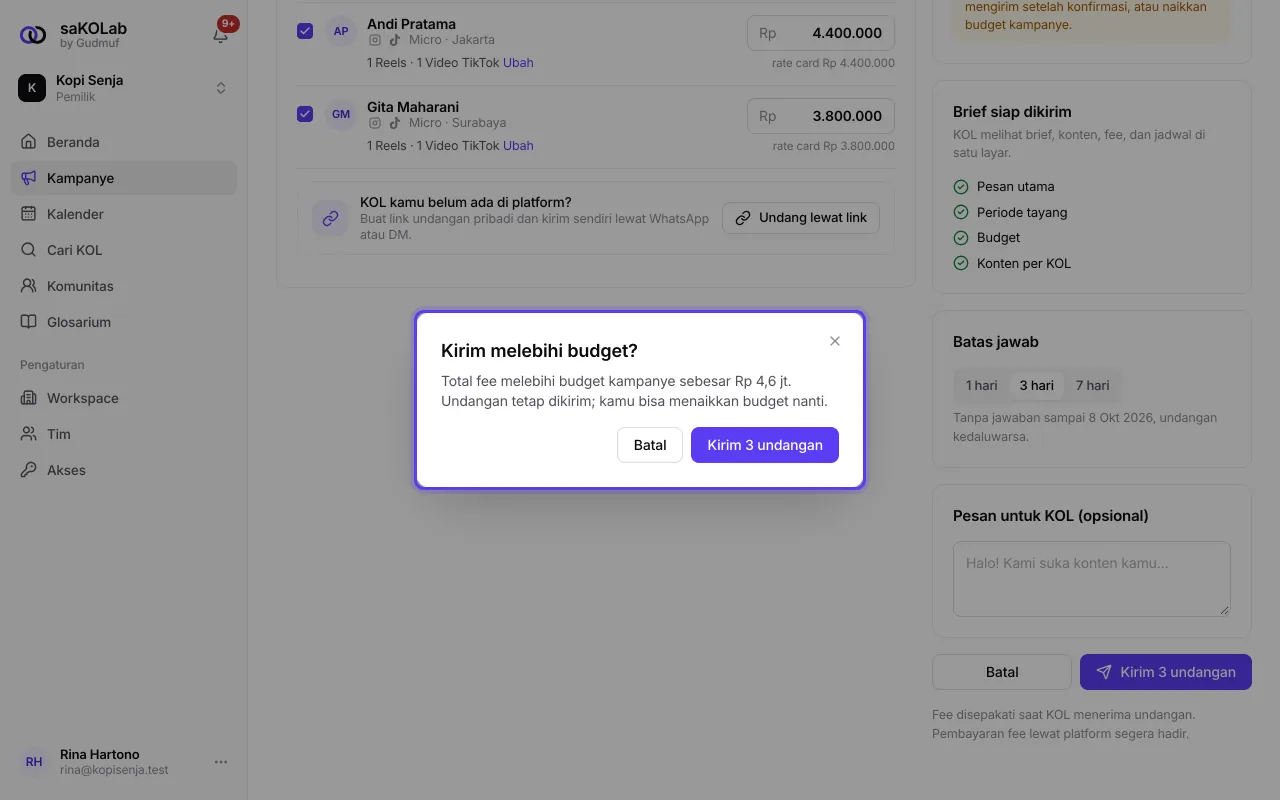
Di Ringkasan, Sisa setelah dikirim berubah menjadi Melebihi budget, dengan catatan amber.
Pemilik dan brand admin: pilih Kirim ... undangan, lalu konfirmasi di dialog Kirim melebihi budget?. Undangan tetap dikirim, dan kamu bisa menaikkan budget nanti.
Campaign manager: tombolnya berubah menjadi Minta persetujuan. Undangan belum dikirim sampai pemilik atau brand admin menyetujuinya di tab Undangan. Muncul pesan Permintaan persetujuan dikirim ke pemilik workspace.
Lihat Memantau status undangan untuk menyetujui atau menolak permintaan.
Mengundang dari profil KOL
Sudah menemukan KOL yang cocok? Kamu tidak perlu menyimpannya ke Daftar KOL dulu.
Langkah-langkah
- 9
Buka profil KOL
Di bagian atas profil, pilih Undang ke kampanye. Di laptop daftarnya muncul di bawah tombol, di HP muncul sebagai lembar dari bawah.
- 10
Pilih kampanyenya
Daftar berisi kampanye berstatus Draf dan Berjalan, lengkap dengan jumlah KOL di dalamnya. Kampanye yang sudah mengundang KOL itu ditandai Sudah diundang, dan yang KOL-nya sudah ikut ditandai Sudah ikut kampanye. Keduanya tampil pudar dan tidak bisa dipilih.
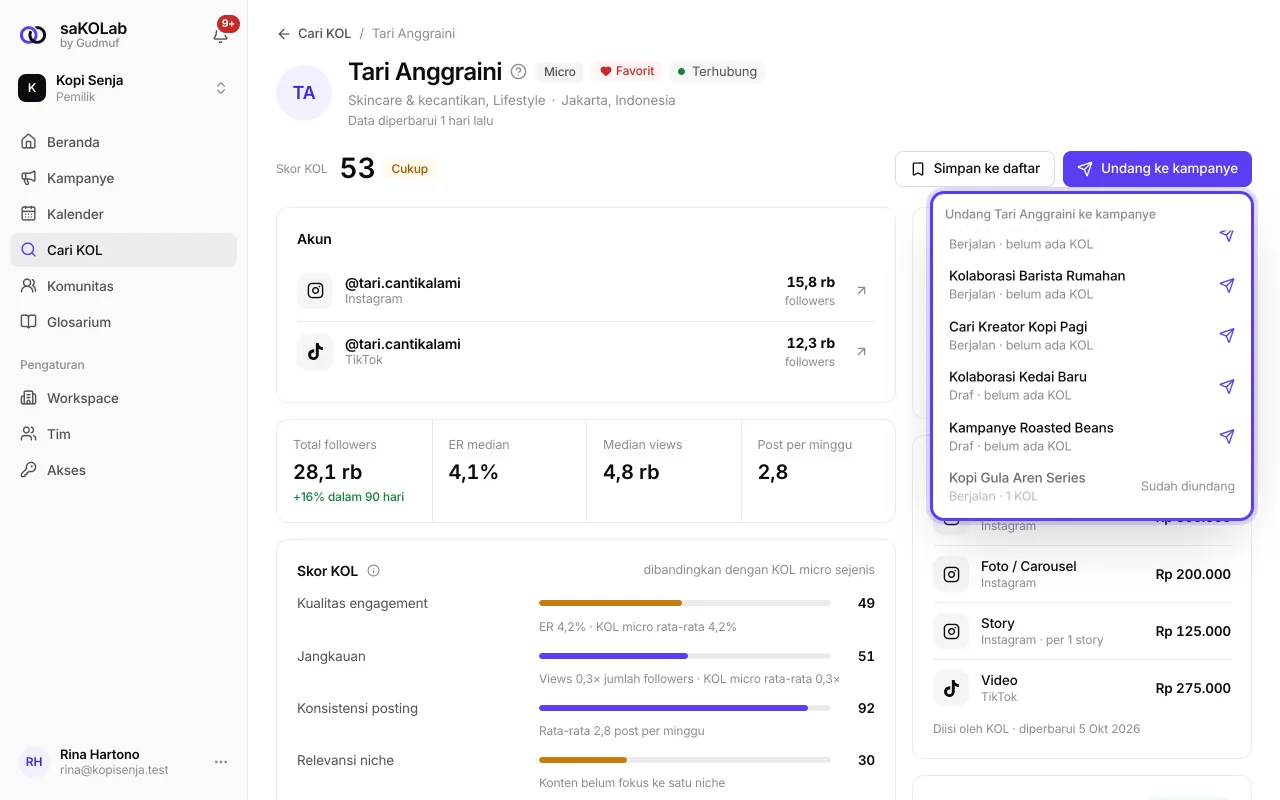
Gambar 3: Daftar kampanye di tombol Undang ke kampanye pada profil KOL - 11
Lanjutkan di halaman Undang KOL
KOL itu otomatis masuk ke Daftar KOL kampanye yang kamu pilih kalau belum ada di sana, lalu halaman undangan terbuka dengan KOL-nya sudah tercentang. Atur fee, konten, dan Batas jawab seperti biasa.
Belum punya kampanye? Daftarnya menampilkan Buat kampanye dulu. Kalau brief kampanye draf yang kamu pilih belum lengkap, halaman undangan menunjukkan apa yang masih kurang.
KOL yang lewat tim saKOLab
Sebagian KOL ditandai Lewat tim platform. Itu KOL yang bekerja sama lewat tim saKOLab, jadi tim saKOLab yang menghubungi mereka untuk undanganmu. Jawabannya biasanya 1 sampai 7 hari, dan statusnya tetap tampil di tab Undangan. Kalau ada, kamu melihat catatan ... KOL lewat tim platform di Ringkasan.
Setelah undangan terkirim
KOL menerima undangan di app KOL dengan brief, konten, fee, jadwal, dan pesanmu di satu layar. Mereka menerima atau menolak. Kalau menerima, KOL masuk ke papan pipeline di tahap Diterima. Kalau menolak, kamu melihat alasannya. Lihat Memantau status undangan.
Yang belum bisa
Peran Viewer tidak bisa mengundang.
Fee dan konten undangan yang sudah terkirim tidak bisa diubah. Batalkan undangannya, lalu pilih Undang lagi.
Fee KOL tidak dibayar lewat halaman ini. Fee disepakati saat KOL menerima, dan pembayarannya ada di tab Pembayaran. Lihat Dua cara membayar KOL.
Kalau akses workspace berakhir, kamu belum bisa mengirim undangan, dan tombol Undang ke kampanye di profil KOL tampil terkunci. Kalau kuota Undangan KOL bulan ini atau kuota Kampanye aktif penuh, kamu diberi tahu bahwa batasnya tercapai. Hubungi tim saKOLab untuk menambah.
Artikel terkait
Masih ada yang membingungkan? Tanya tim saKOLab