- Pusat Bantuan
- Mulai sekarang
- Pasang app KOL di HP
Bagaimana cara memasang app KOL di iPhone dan Android?
Buka kol.sakolab.id di Safari (iPhone) atau Chrome (Android), lalu tambahkan ke layar utama. Tidak perlu Play Store atau App Store. Setelah terpasang, saKOLab terbuka dari ikon di layar utama, tampil penuh seperti aplikasi biasa.
Kenapa dipasang
Lebih cepat dibuka, dan undangan dari brand lebih cepat kamu lihat.
Tampil layar penuh.
Di iPhone, notifikasi baru bisa dinyalakan setelah app dipasang ke layar utama (iOS 16.4 ke atas).
Ini saKOLab yang sama dengan yang kamu buka di browser, dengan akun dan data yang sama.
Di iPhone (Safari)
- 1
Buka halaman pasang
Di kol.sakolab.id, pilih Pasang di kartu Pasang saKOLab di HP, atau buka Profil lalu pilih Pasang app di HP. Pilih tab iPhone.
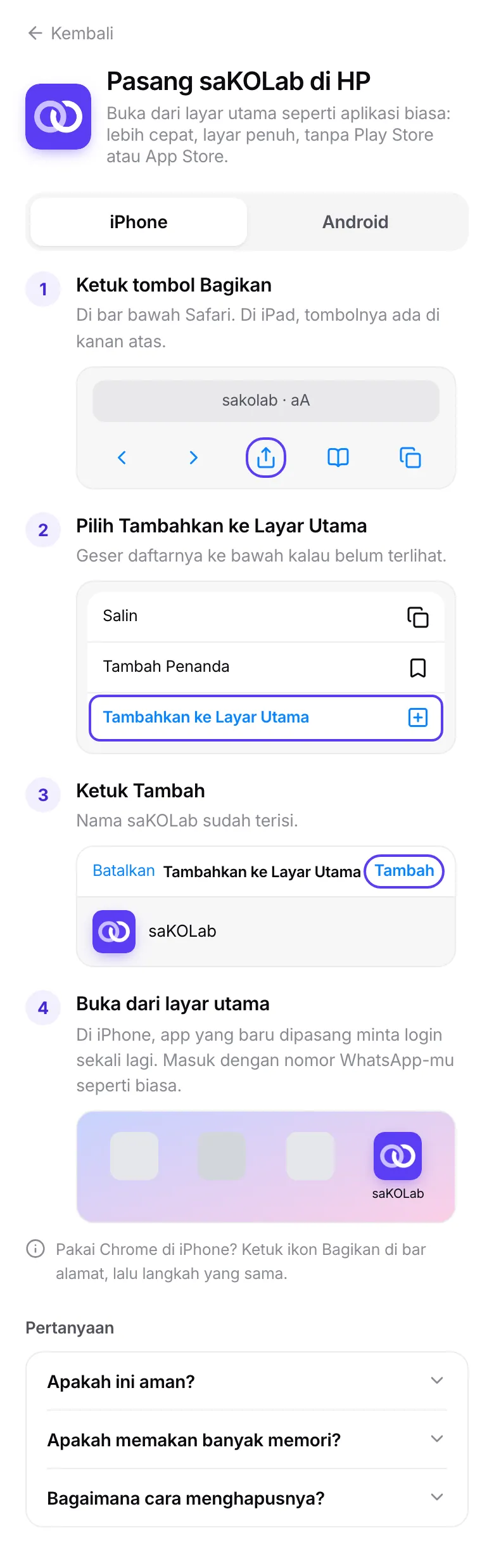
Gambar 1: Halaman Pasang saKOLab di HP, tab iPhone - 2
Ketuk tombol Bagikan
Tombolnya ada di bar bawah Safari. Di iPad, tombolnya ada di kanan atas.
- 3
Pilih Tambahkan ke Layar Utama
Geser daftarnya ke bawah kalau belum terlihat.
- 4
Ketuk Tambah
Nama saKOLab sudah terisi.
- 5
Buka dari layar utama
Di iPhone, app yang baru dipasang meminta login sekali lagi. Masuk dengan nomor WhatsApp-mu seperti biasa.
Pakai Chrome di iPhone? Ketuk ikon Bagikan di bar alamat, lalu ikuti langkah yang sama.
Di Android (Chrome)
- 6
Buka halaman pasang dan pilih tab Android
Kalau HP-mu mendukung pemasangan langsung, kamu melihat tombol Pasang sekarang. Ketuk tombol itu, lalu pilih Instal.
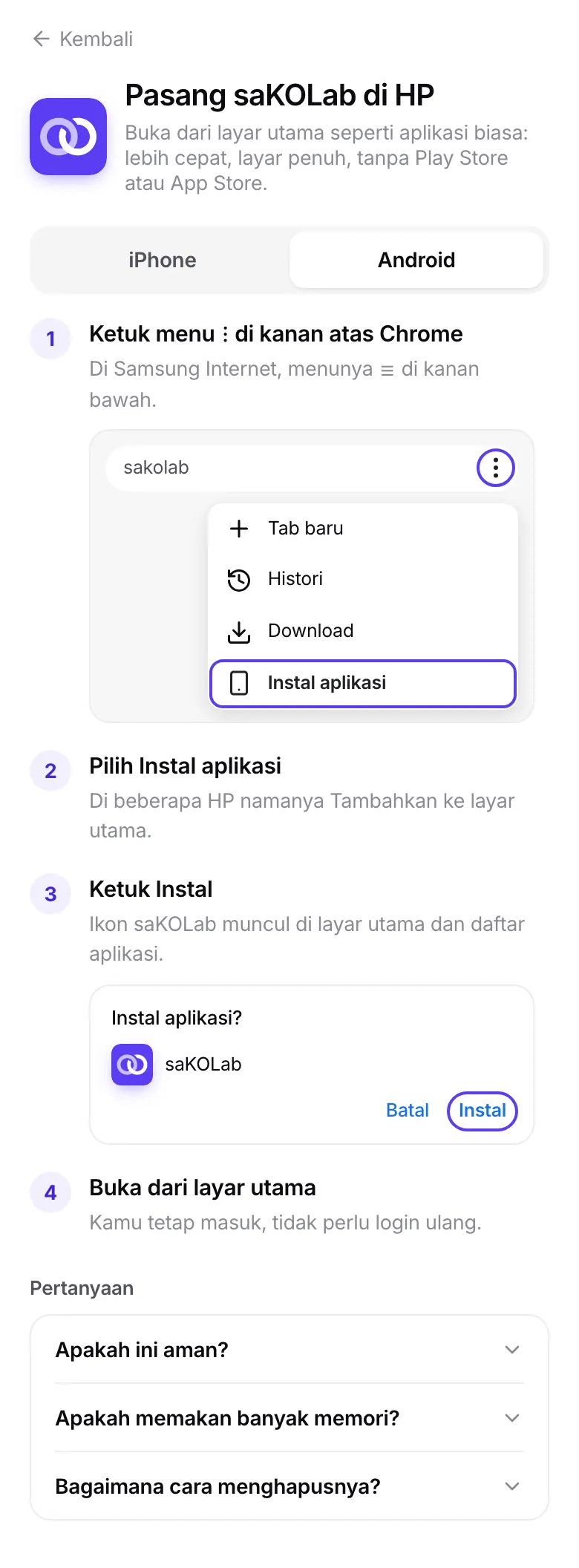
Gambar 2: Halaman Pasang saKOLab di HP, tab Android - 7
Kalau tombolnya tidak muncul atau tidak berfungsi,
ketuk menu ⋮ di kanan atas Chrome. Di Samsung Internet, menunya ada di kanan bawah.
- 8
Pilih Instal aplikasi
Di beberapa HP namanya Tambahkan ke layar utama.
- 9
Ketuk Instal
Ikon saKOLab muncul di layar utama dan daftar aplikasi.
- 10
Buka dari layar utama
Kamu tetap masuk, tidak perlu login ulang.
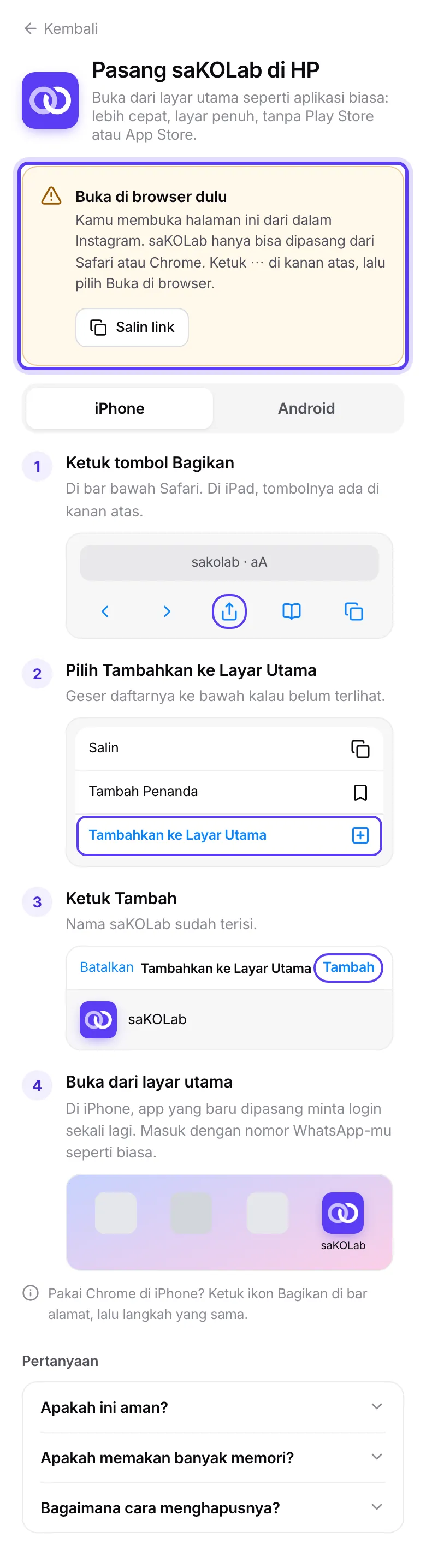
Kalau dibuka dari Instagram, TikTok, WhatsApp, atau LINE
saKOLab hanya bisa dipasang dari Safari atau Chrome. Kalau kamu membuka halaman ini dari dalam aplikasi lain, kamu melihat peringatan Buka di browser dulu. Ketuk ⋯ di kanan atas, lalu pilih Buka di browser. Atau pilih Salin link, lalu tempel di Safari atau Chrome.
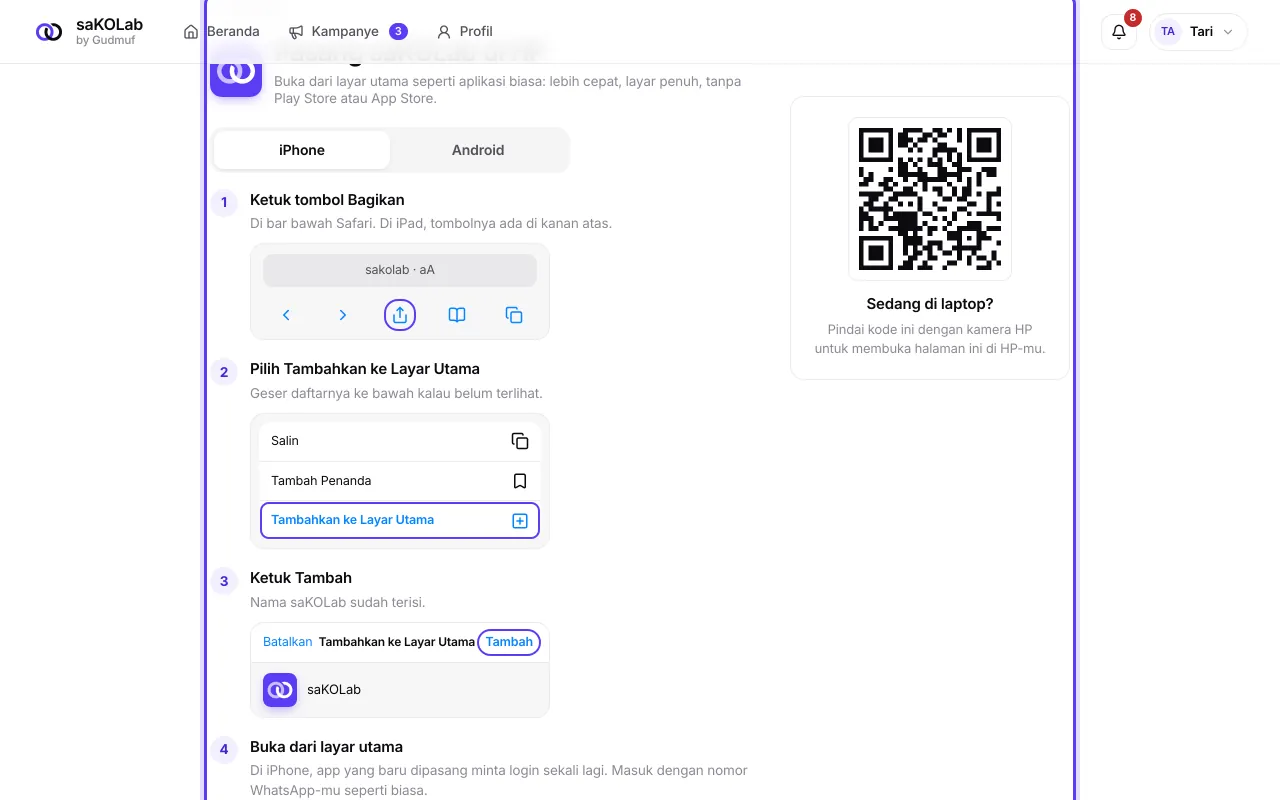
Kalau kamu sedang di laptop
Halaman pasang di laptop menampilkan kode QR. Pindai kode itu dengan kamera HP untuk membuka halaman pasang di HP-mu, lalu ikuti langkah di atas.
Pertanyaan umum
Apakah ini aman? Ya. Ini saKOLab yang sama dengan yang kamu buka di browser, dengan akun dan data yang sama.
Apakah memakan banyak memori? Tidak. Ukurannya jauh lebih kecil dari aplikasi di Play Store atau App Store, dan pembaruannya otomatis.
Bagaimana cara menghapusnya? Tekan lama ikon saKOLab, lalu pilih Hapus atau Copot, sama seperti aplikasi lain.
Di mana kartu pasang app
Di Beranda, kartu Pasang saKOLab di HP punya tombol Pasang dan Nanti saja. Di Profil, ada baris Pasang app di HP. Kalau app sudah terpasang, baris itu berubah menjadi App terpasang.
Yang belum bisa
saKOLab belum ada di Play Store atau App Store. Pemasangan hanya lewat browser.
Dari browser di dalam aplikasi lain, pemasangan tidak bisa dilakukan. Buka kol.sakolab.id di Safari atau Chrome.
Pemasangan tidak bisa dilakukan dari laptop. Gunakan kode QR untuk pindah ke HP.
Kalau langkahnya tidak berhasil di HP-mu, hubungi tim saKOLab di jam kerja.
Artikel terkait
Masih ada yang membingungkan? Tanya tim saKOLab