- Pusat Bantuan
- Akun & privasi
- Akun brand
Bagaimana cara ganti password dan keluar dari perangkat lain?
Buka Akun saya, isi Password saat ini dan password barumu di kartu Ganti password, lalu tekan Ganti password. Setelah password diganti, kamu otomatis keluar dari semua perangkat lain. Di kartu Sesi aktif di bawahnya, kamu juga bisa melihat perangkat yang sedang masuk dan mengeluarkannya.
Ganti password
- 1
Buka Akun saya → Ganti password
Menu pengguna ada di bagian bawah sidebar.
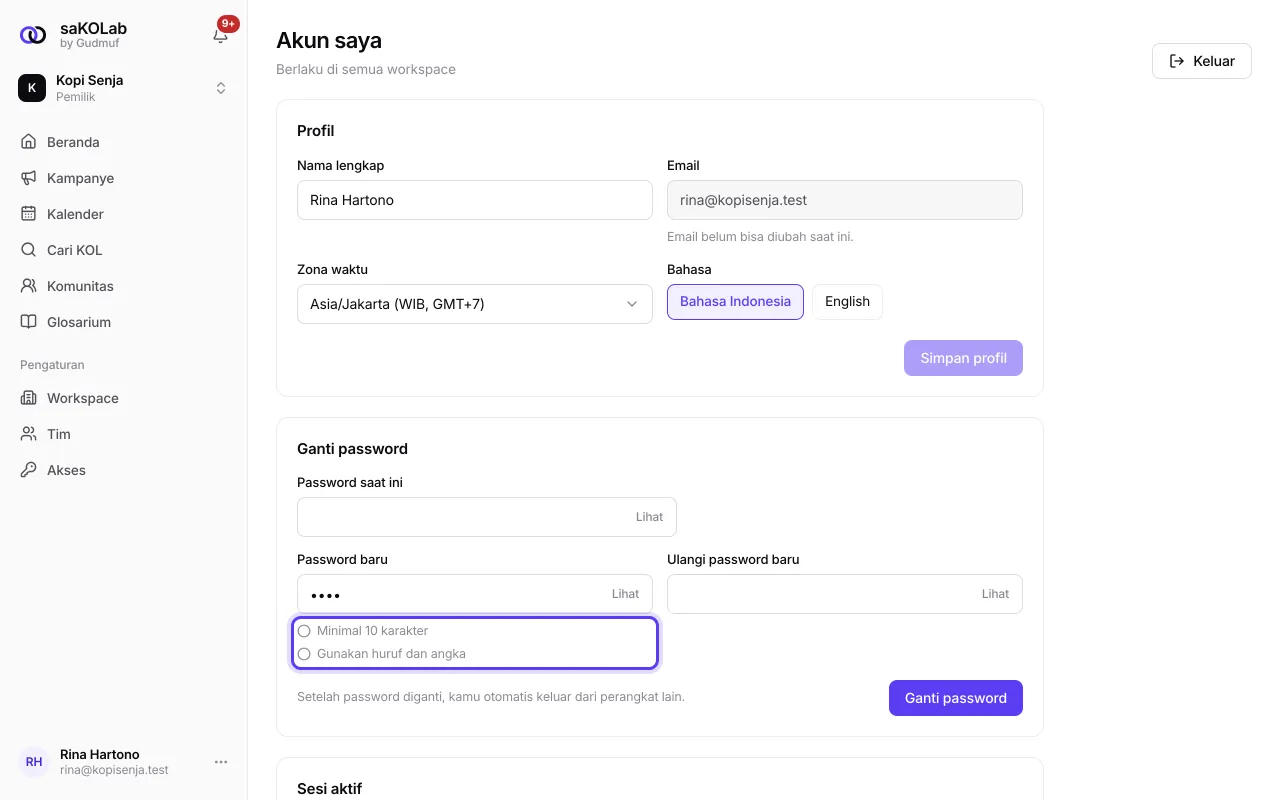
Gambar 1: Kartu Ganti password di halaman Akun saya - 2
Isi password saat ini
Ini untuk memastikan kamu pemilik akunnya. Kalau salah, muncul Password saat ini belum sesuai.
- 3
Isi password baru dua kali
Ketik di Password baru dan Ulangi password baru. Daftar aturan di bawah kolom akan menandai mana yang sudah terpenuhi: password minimal 10 karakter, memakai huruf dan angka, dan bukan password yang umum atau pernah bocor. Kalau kedua isian tidak sama, muncul Password belum cocok.
- 4
Tekan Ganti password
Muncul pesan Password sudah diganti dan Kamu sudah keluar dari semua perangkat lain. Kamu tetap masuk di perangkat yang sedang kamu pakai.
Kalau passwordmu ditolak karena terlalu umum, kamu melihat pesan bahwa password itu pernah muncul di kebocoran data. Pilih password lain yang tidak kamu pakai di tempat lain.
Sesi aktif
Kartu Sesi aktif menampilkan perangkat yang sedang masuk ke akunmu, misalnya Chrome di Mac. Perangkat yang sedang kamu pakai ditandai Perangkat ini, sedangkan yang lain menampilkan kapan terakhir aktif, misalnya Aktif 2 jam lalu. Kalau hanya ada satu perangkat, kamu melihat Hanya perangkat ini yang masuk.
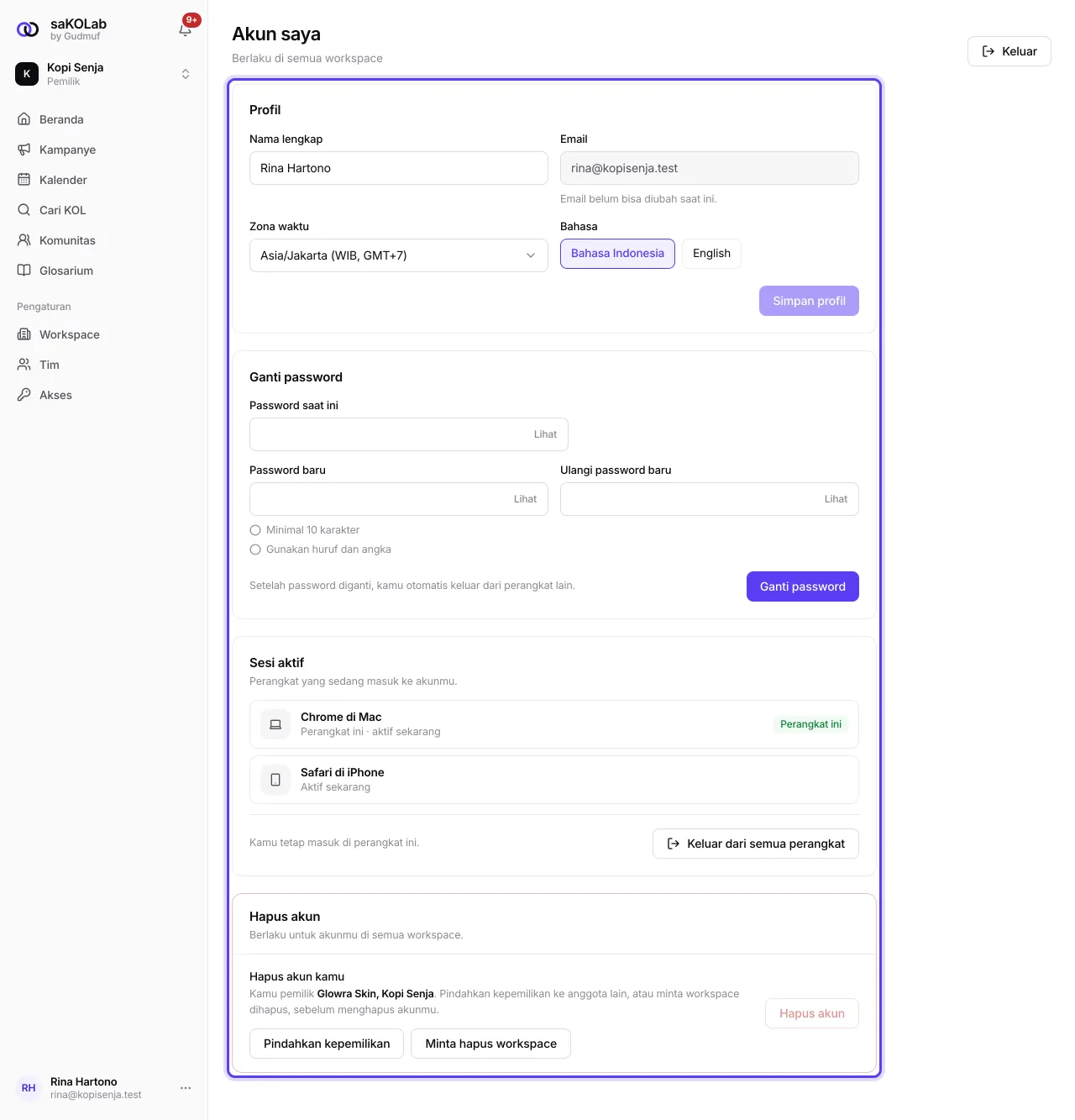
Keluar dari semua perangkat lain
Tekan Keluar dari semua perangkat.
Baca dialog Keluar dari semua perangkat lain?. Perangkat lain langsung keluar dan harus masuk lagi dengan password. Kamu tetap masuk di perangkat ini.
Tekan Keluar dari ... perangkat untuk melanjutkan.
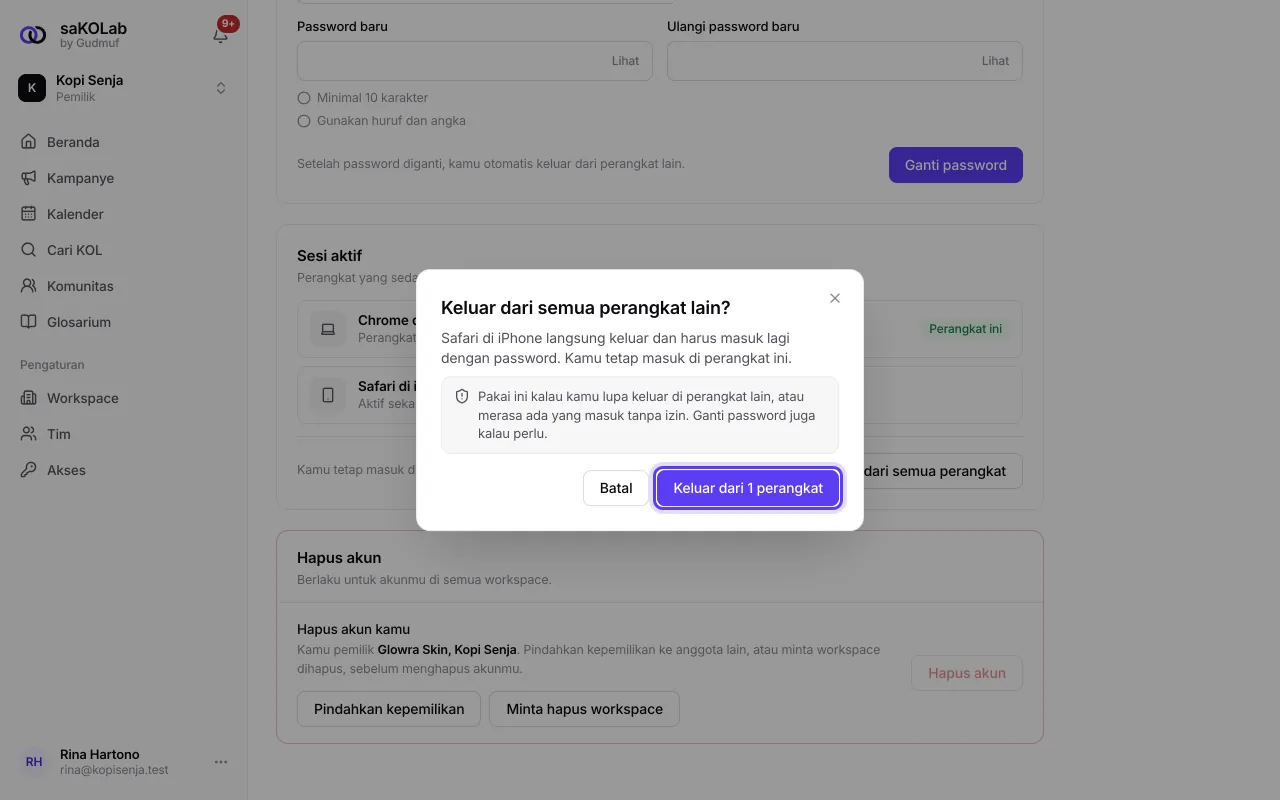
Pakai ini kalau kamu lupa keluar di perangkat lain, atau merasa ada yang masuk tanpa izin. Kalau curiga ada yang tahu passwordmu, ganti password juga. Mengganti password otomatis mengeluarkan perangkat lain.
Yang belum bisa
Verifikasi dua langkah (2FA) belum tersedia untuk akun brand.
Kamu hanya bisa keluar dari semua perangkat lain sekaligus, bukan memilih satu perangkat.
Lupa password? Pakai tautan Lupa password? di halaman masuk. Kalau masih terkendala, hubungi tim saKOLab di jam kerja.
Artikel terkait
Masih ada yang membingungkan? Tanya tim saKOLab