- Pusat Bantuan
- Akun & privasi
- Akun brand
Bagaimana cara menghapus akun brand?
Buka Akun saya, gulir ke bagian Hapus akun, tekan Hapus akun, lalu konfirmasi dengan password dan kata HAPUS. Akunmu langsung terhapus dari semua workspace dan semua perangkat. Kalau kamu pemilik sebuah workspace, kamu harus memindahkan kepemilikannya atau meminta workspace dihapus lebih dulu.
Kalau kamu anggota biasa
- 1
Buka Akun saya → Hapus akun
Kartu Hapus akun ada di bagian paling bawah halaman. Di sana tertulis kamu akan keluar dari workspace-mu dan akunmu dihapus.
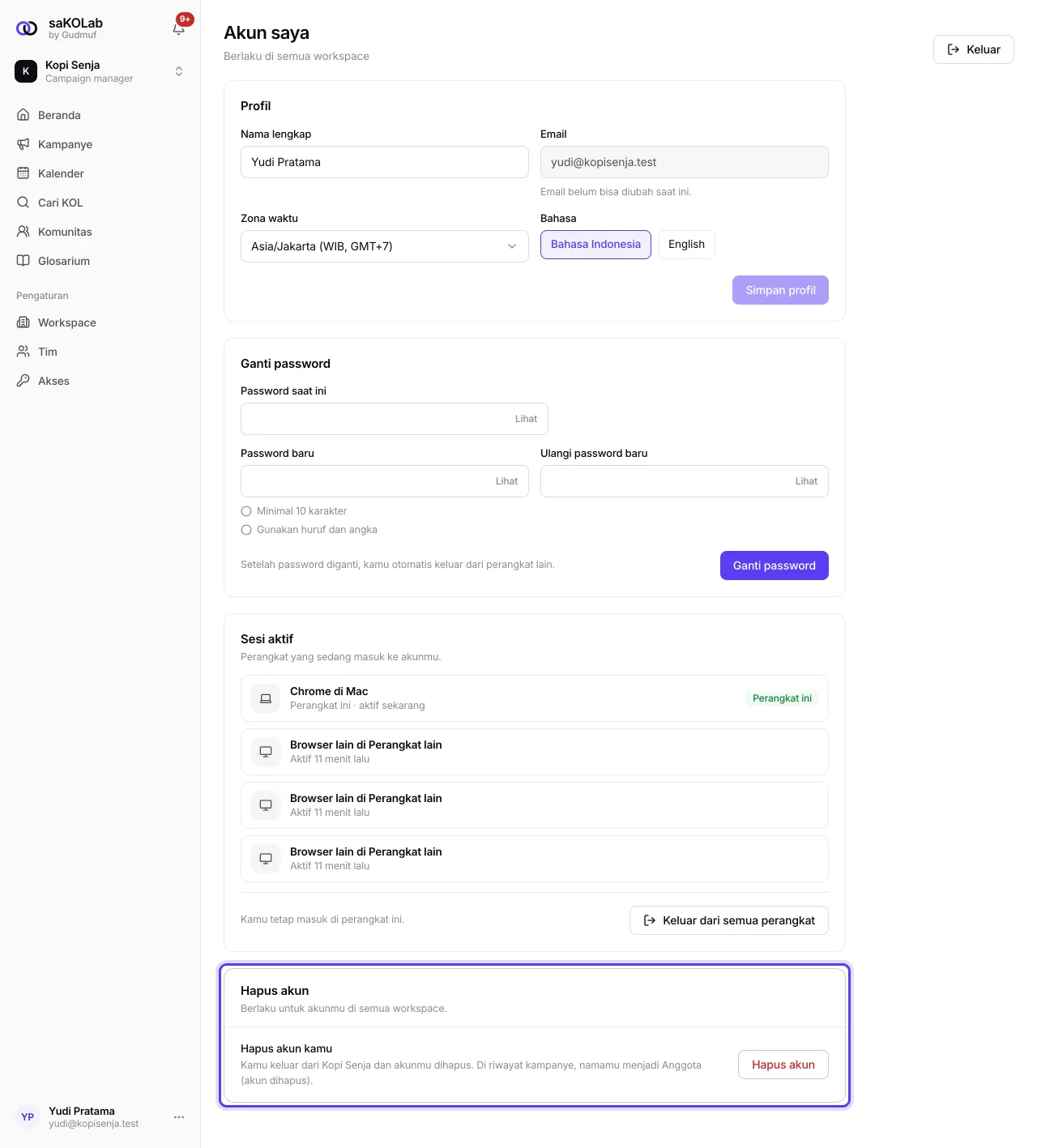
Gambar 1: Bagian Hapus akun untuk anggota biasa - 2
Tekan Hapus akun
Dialog Hapus akun kamu? menjelaskan dampaknya: kamu langsung keluar dari semua workspace dan semua perangkat, dan datamu dihapus sekarang juga. Kampanye, draf yang kamu setujui, dan catatanmu tetap ada untuk tim, atas nama Anggota (akun dihapus).
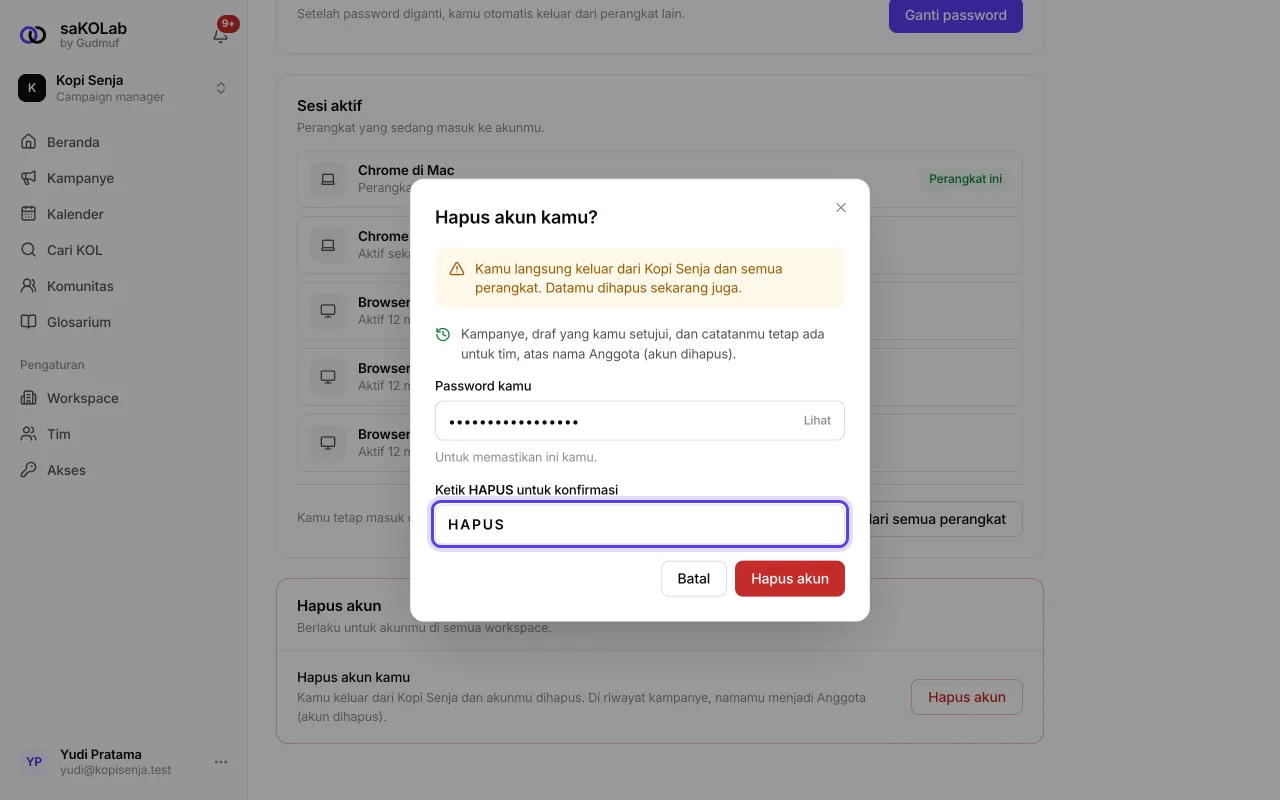
Gambar 2: Dialog Hapus akun kamu? - 3
Konfirmasi
Isi Password kamu untuk memastikan ini kamu, lalu ketik HAPUS persis seperti itu di kolom konfirmasi. Tombol Hapus akun baru aktif setelah keduanya terisi.
- 4
Selesai
Kamu kembali ke halaman masuk dengan pesan Akunmu sudah dihapus.
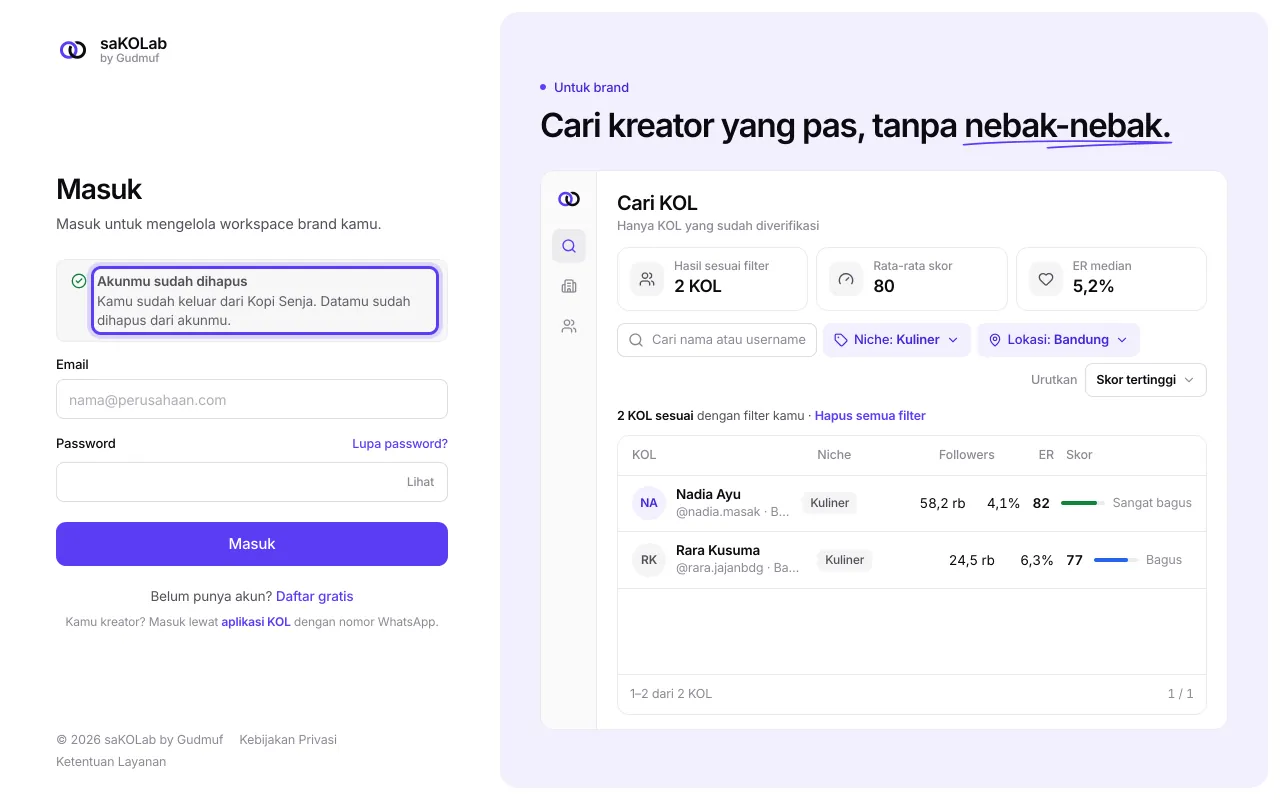
Gambar 3: Layar Akunmu sudah dihapus
Kalau kamu pemilik workspace
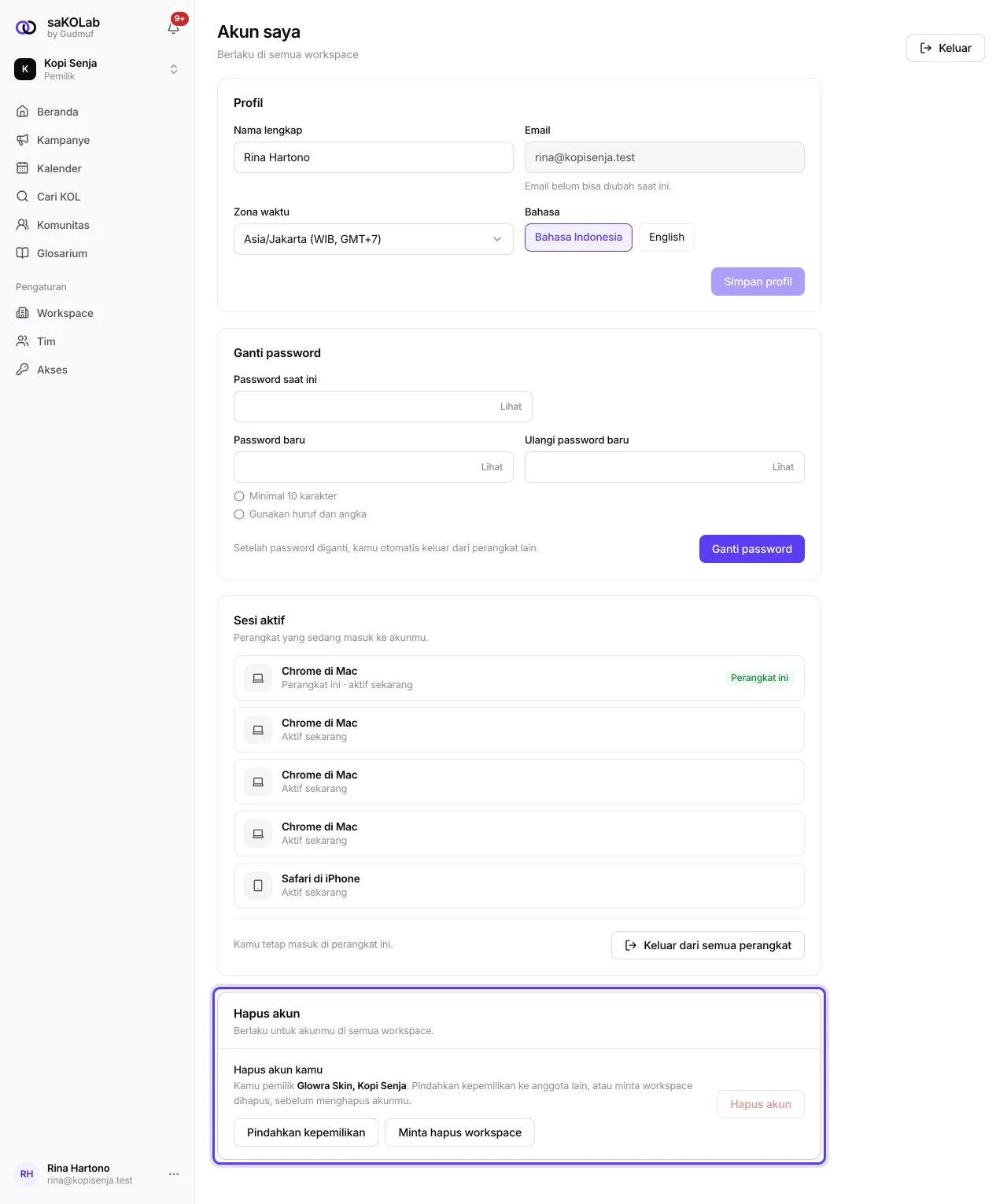
Tombol Hapus akun tidak aktif selama kamu masih pemilik. Di kartunya tertulis Kamu pemilik ... dan ada dua pilihan, keduanya membuka Pengaturan → Workspace:
Pindahkan kepemilikan: pilih anggota lain sebagai Pemilik baru dan konfirmasi dengan passwordmu. Kamu tetap di tim sebagai brand admin. Setelah itu kamu bisa menghapus akunmu. Kalau belum ada anggota lain, undang dulu dari Pengaturan → Tim.
Minta hapus workspace: isi alasannya. Tim saKOLab memeriksa kampanye yang masih berjalan dan tagihan yang belum lunas, lalu menghubungimu bila ada yang perlu diselesaikan. Sampai dihapus, workspace tetap bisa dipakai.
Langkah lengkapnya ada di Kepemilikan workspace.
Kalau hanya ingin berhenti di satu workspace
Kamu tidak perlu menghapus akun. Keluar saja dari workspace itu lewat Pengaturan → Tim. Pemilik harus memindahkan kepemilikan dulu. Lihat Tim dan peran.
Penghapusan akun brand berlaku seketika dan tidak bisa dibatalkan. Tidak ada masa tenggang. Kamu masih bisa diundang lagi ke workspace dengan email yang sama.
Pesan yang mungkin muncul
Password belum sesuai. Coba lagi.: password yang kamu isi salah.
Ketik HAPUS persis seperti itu.: tulis HAPUS dengan huruf kapital.
Kamu masih pemilik workspace. Pindahkan kepemilikan atau minta workspace dihapus dulu.: ikuti langkah untuk pemilik di atas.
Akun ini masuk dengan WhatsApp, bukan password.: akun seperti ini tidak memakai password, jadi hubungi tim saKOLab di jam kerja.
Yang belum bisa
Penghapusan tidak bisa dijadwalkan atau dibatalkan.
Workspace tidak ikut terhapus saat kamu menghapus akun. Penghapusan workspace diminta lewat Pengaturan → Workspace dan dikerjakan tim saKOLab.
Unduhan salinan data untuk akun brand belum tersedia. Hubungi tim saKOLab atau lihat Permintaan data pribadi.
Artikel terkait
Masih ada yang membingungkan? Tanya tim saKOLab