- Pusat Bantuan
- Untuk brand
- Workspace dan tim
Bagaimana memindahkan kepemilikan workspace atau meminta workspace dihapus?
Buka Pengaturan → Workspace dan cari bagian Kepemilikan & penghapusan. Di sana kamu bisa menjadikan anggota lain sebagai Pemilik, atau meminta tim saKOLab menghapus workspace. Hanya Pemilik yang melihat bagian ini.
Memindahkan kepemilikan
- 1
Pastikan sudah ada anggota lain
Kalau kamu satu-satunya anggota, tombolnya nonaktif dan tertulis "Belum ada anggota lain. Undang anggota terlebih dahulu dari halaman Tim." Lihat mengelola tim.
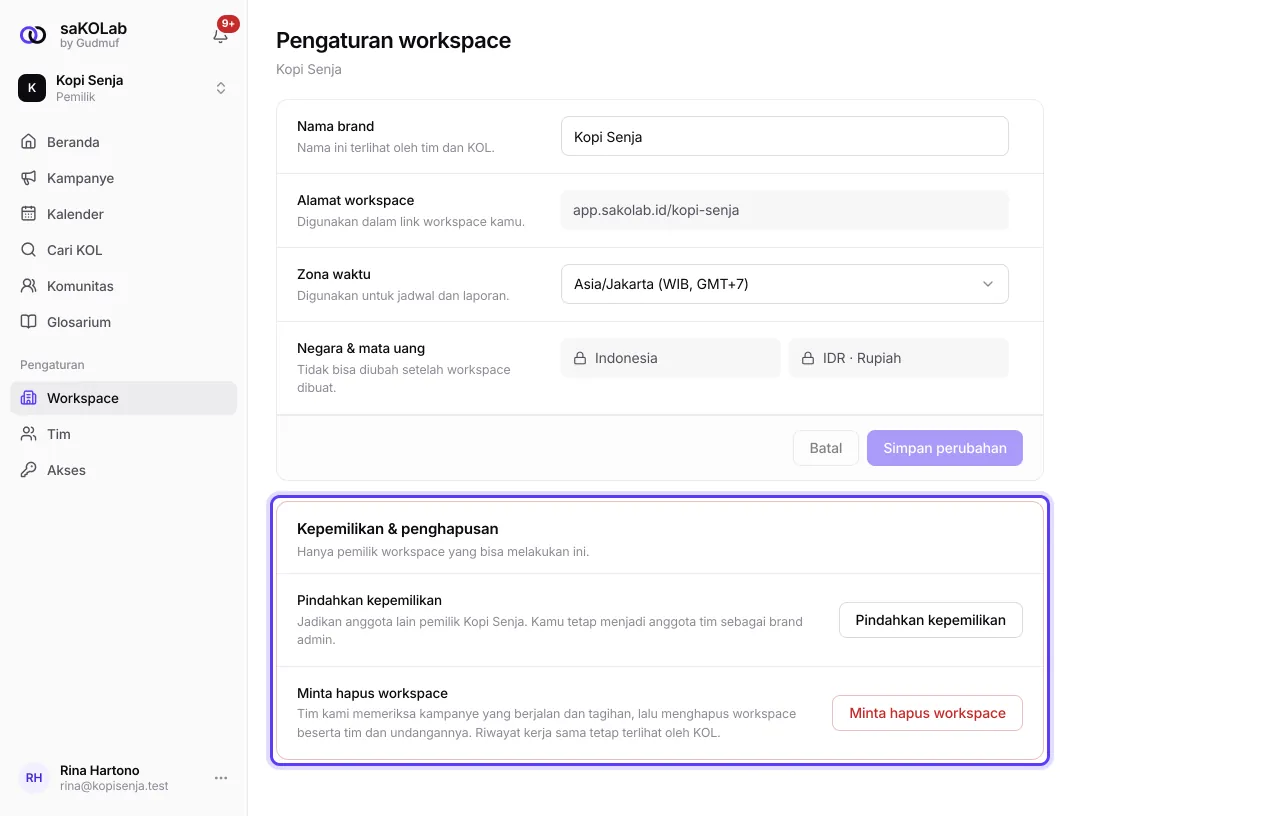
Gambar 1: Bagian Kepemilikan & penghapusan di Pengaturan workspace - 2
Klik Pindahkan kepemilikan
Tombol yang sama juga ada di kartu Keluar dari workspace di halaman Tim.
- 3
Pilih Pemilik baru dan isi Password kamu
Pilih satu anggota dari daftar. Password dipakai untuk memastikan ini memang kamu.
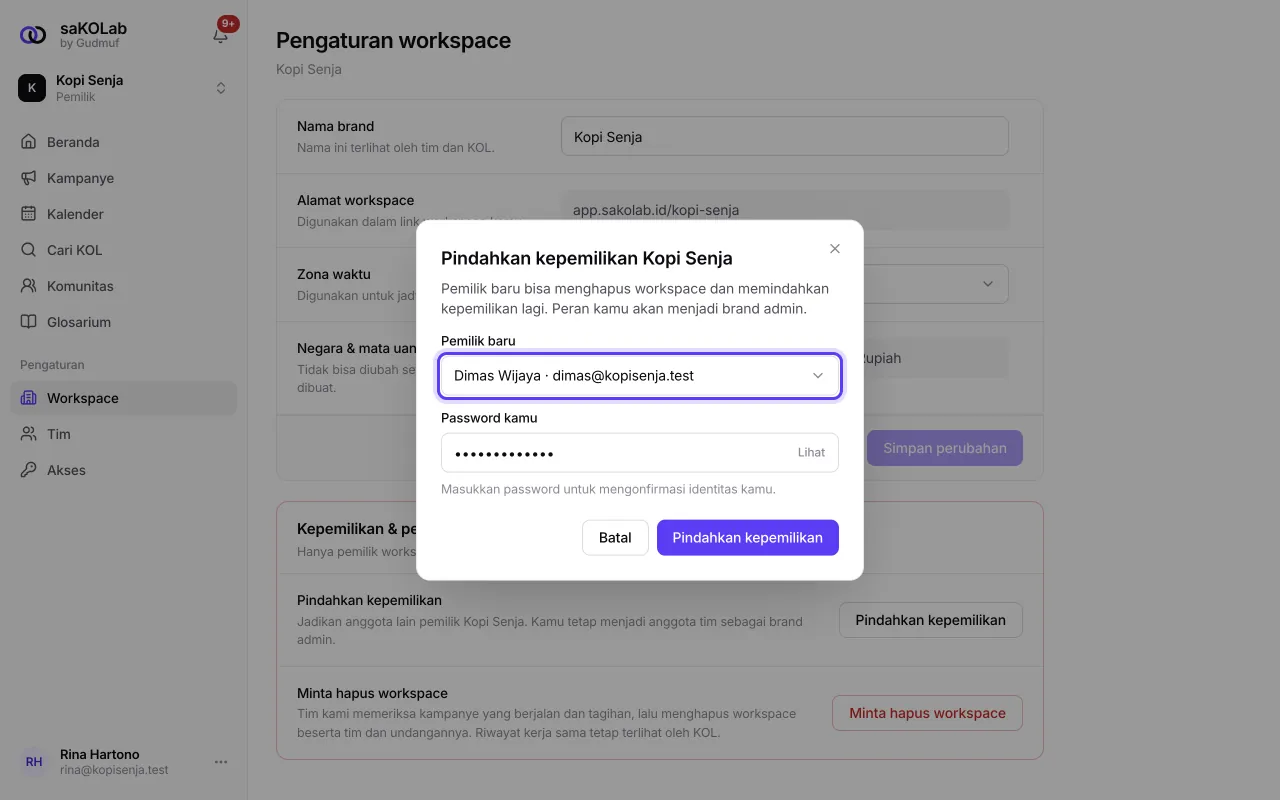
Gambar 2: Dialog Pindahkan kepemilikan dengan pilihan anggota dan password - 4
Klik Pindahkan kepemilikan
Anggota itu menjadi Pemilik, dan kamu tetap di tim sebagai Brand admin.
Pemilik baru bisa menghapus workspace dan memindahkan kepemilikan lagi. Kalau password salah, kamu melihat "Password belum sesuai". Kalau anggota yang kamu pilih sudah tidak ada di tim, kamu diminta memilih anggota lain.
Meminta workspace dihapus
Workspace tidak dihapus langsung oleh Pemilik. Kamu mengirim permintaan, lalu tim saKOLab memeriksa dan menghapusnya.
Langkah-langkah
- 5
Klik Minta hapus workspace
di bagian yang sama.
- 6
Baca akibatnya dan tulis Alasan
Dialog Minta hapus …? menjelaskan bahwa tim saKOLab memeriksa kampanye yang masih berjalan dan tagihan yang belum lunas, lalu menghubungimu kalau ada yang perlu diselesaikan dulu. Alasan wajib diisi dan dibaca tim.
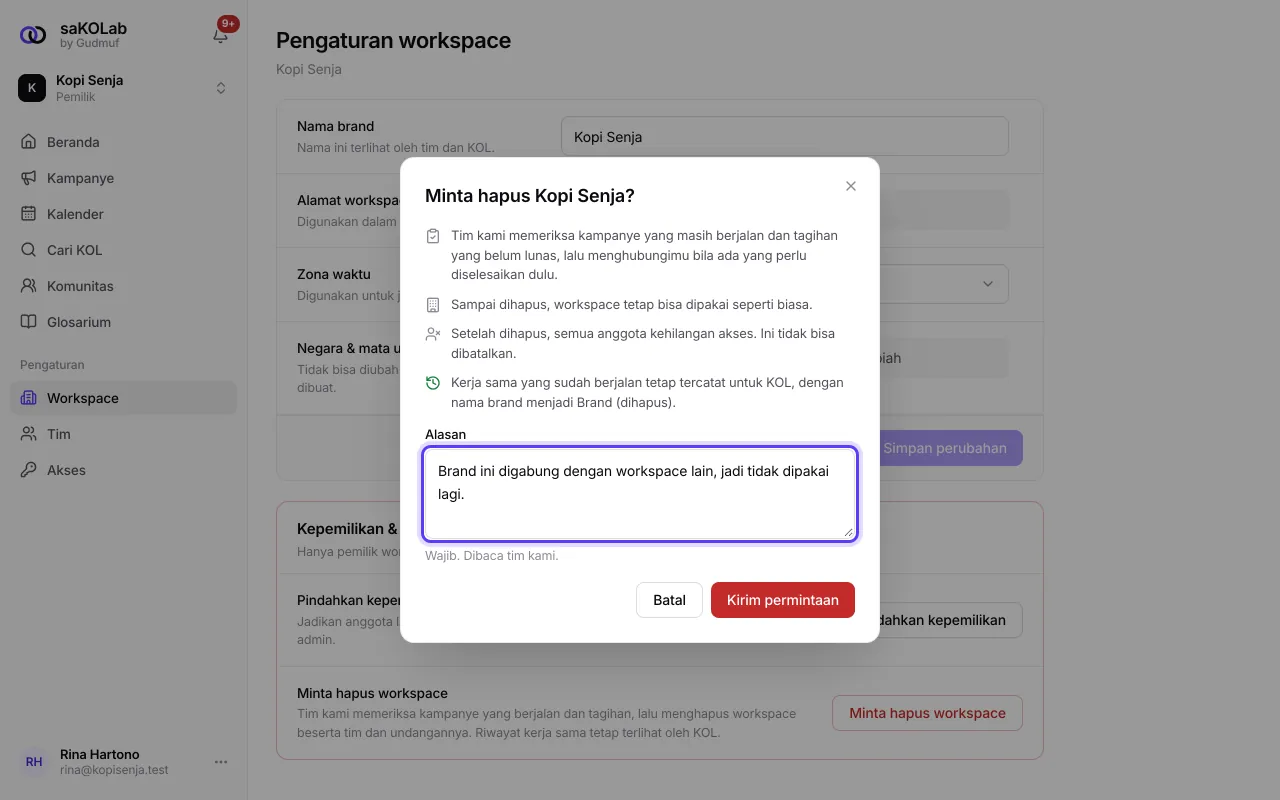
Gambar 3: Dialog Minta hapus workspace - 7
Klik Kirim permintaan
Bagian itu berubah menjadi Menunggu tim kami, dan di atas halaman muncul banner Permintaan hapus workspace terkirim. Tim saKOLab mengabarimu lewat email setelah memeriksa.
Selama permintaan belum diproses:
Workspace tetap bisa dipakai seperti biasa. Kampanye berjalan terus.
Kamu bisa membatalkannya kapan saja dengan tombol Batalkan permintaan di banner.
Setelah workspace dihapus, semua anggota diberi tahu lewat email dan kehilangan akses. Ini tidak bisa dibatalkan. Kalau permintaanmu ditolak, alasannya tampil di bagian itu ("Permintaan sebelumnya ditolak: …").
Apa yang tersisa setelah workspace dihapus
Kerja sama yang sudah berjalan tetap tercatat untuk KOL. Nama brand-nya tampil sebagai Brand (dihapus). Tim, undangan, dan datanya di workspace tidak lagi bisa dibuka.
Yang belum bisa
Hanya Pemilik yang bisa memindahkan kepemilikan atau meminta workspace dihapus. Brand admin tidak bisa.
Pemilik tidak bisa keluar dari workspace atau menghapus akunnya sebelum memindahkan kepemilikan atau meminta workspace dihapus. Lihat menghapus akun brand.
Workspace tidak bisa dihapus sendiri tanpa permintaan. Kalau ada hal mendesak, hubungi tim saKOLab di jam kerja.
Setelah workspace dihapus, permintaan tidak bisa dibatalkan.
Artikel terkait
Masih ada yang membingungkan? Tanya tim saKOLab