- Pusat Bantuan
- Untuk brand
- Workspace dan tim
Bagaimana mengundang anggota tim, mengubah peran, dan mengeluarkan anggota?
Buka Pengaturan → Tim. Pemilik dan Brand admin bisa mengundang anggota lewat email, mengubah peran, dan mengeluarkan anggota. Anggota lain hanya melihat daftar tim.
Mengundang anggota
- 1
Buka Pengaturan → Tim
Halaman Tim menampilkan semua anggota dengan nama, email, Peran, dan tanggal Bergabung. Barismu ditandai Saya.
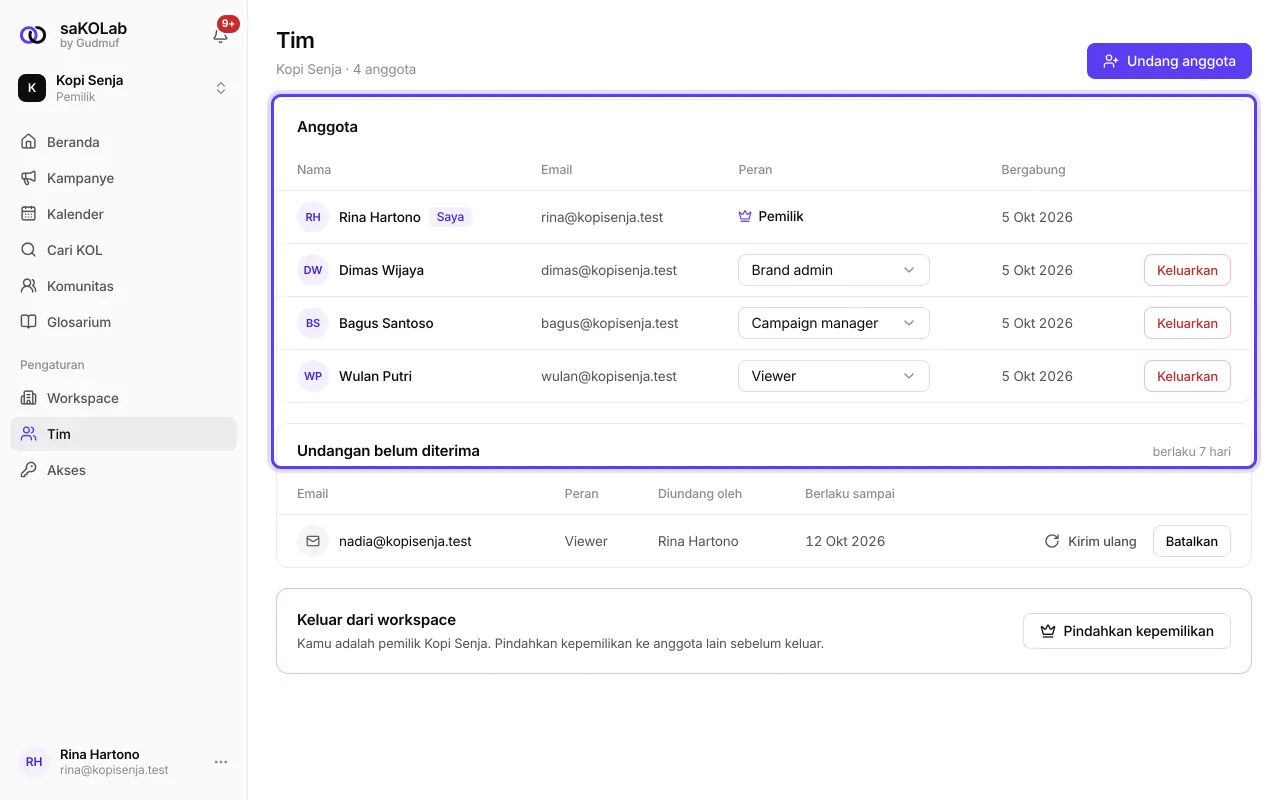
Gambar 1: Halaman Tim dengan daftar anggota dan undangan - 2
Klik Undang anggota
Isi email orangnya, lalu pilih peran: Brand admin, Campaign manager, atau Viewer. Di bawah tiap peran ada penjelasan singkatnya; tabel lengkapnya ada di peran dan izin.
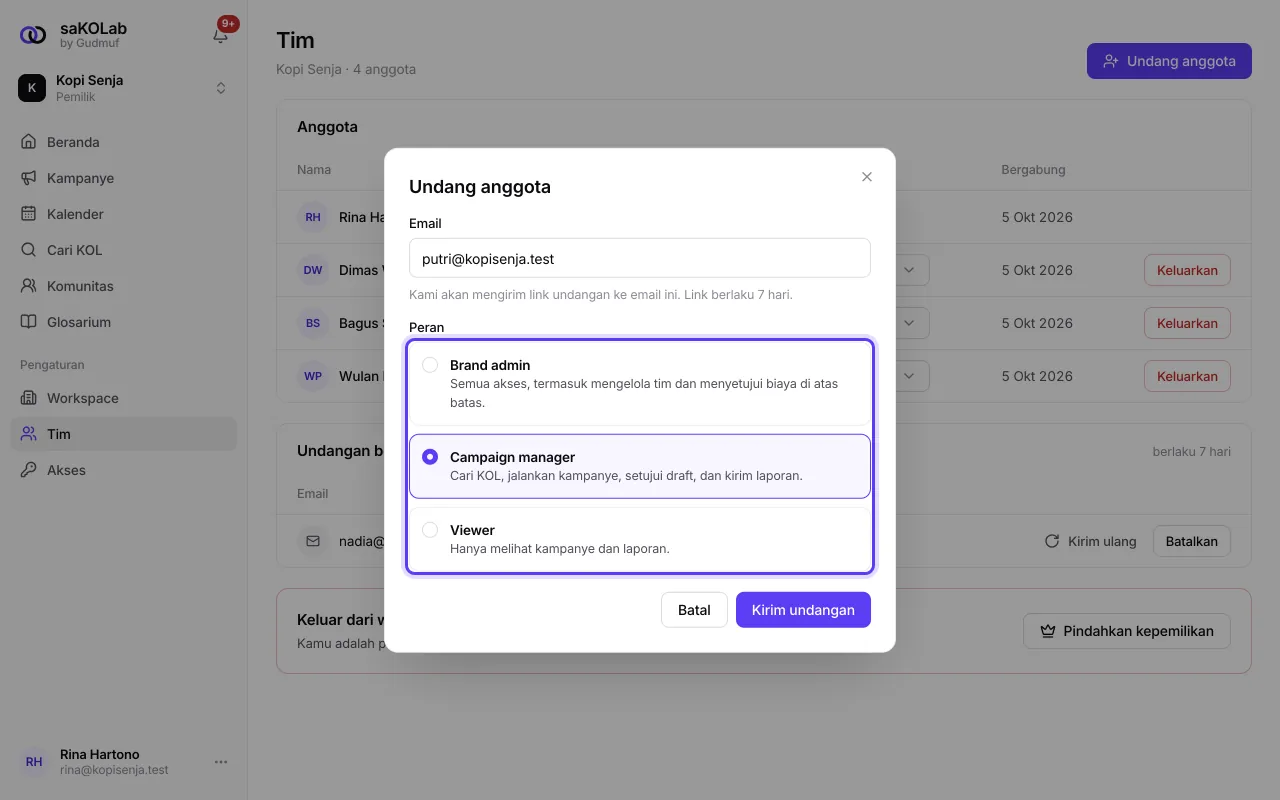
Gambar 2: Dialog Undang anggota dengan email dan pilihan peran - 3
Klik Kirim undangan
Orang itu menerima email berisi link undangan yang berlaku 7 hari. Cara orang itu menerimanya ada di menerima undangan tim.
Undangan yang belum diterima tampil di bagian Undangan belum diterima (berlaku 7 hari), dengan kolom email, peran, siapa yang mengundang, dan Berlaku sampai. Dua tombol tersedia di tiap baris:
Kirim ulang mengirim email lagi, dan undangan berlaku 7 hari lagi dari sekarang.
Batalkan membatalkan undangan. Link-nya tidak berlaku lagi.
Undangan yang sudah lewat 7 hari ditandai Kedaluwarsa. Kirim ulang kalau orangnya masih perlu bergabung.
Kalau muncul "… sudah menjadi anggota", orang itu sudah ada di tim; ubah perannya langsung dari daftar anggota. Kalau muncul "… sudah diundang", undangannya masih berlaku; kirim ulang dari daftar undangan kalau perlu.
Mengubah peran
- 4
Pilih peran baru di kolom Peran
pada baris anggota itu. Kolom ini berupa pilihan, dan hanya terbuka bagi Pemilik dan Brand admin.
- 5
Baca konfirmasinya
Dialog Ubah peran …? menulis "Dari X menjadi Y" dan akibatnya. Misalnya ke Viewer: tidak bisa lagi mencari KOL atau menjalankan kampanye, tapi tetap bisa melihat kampanye dan laporan. Ke Campaign manager: bisa mencari KOL, menjalankan kampanye, dan menyetujui draft, tapi tidak bisa mengelola tim. Ke Brand admin: mendapat semua akses, termasuk mengelola tim dan menyetujui biaya di atas batas.
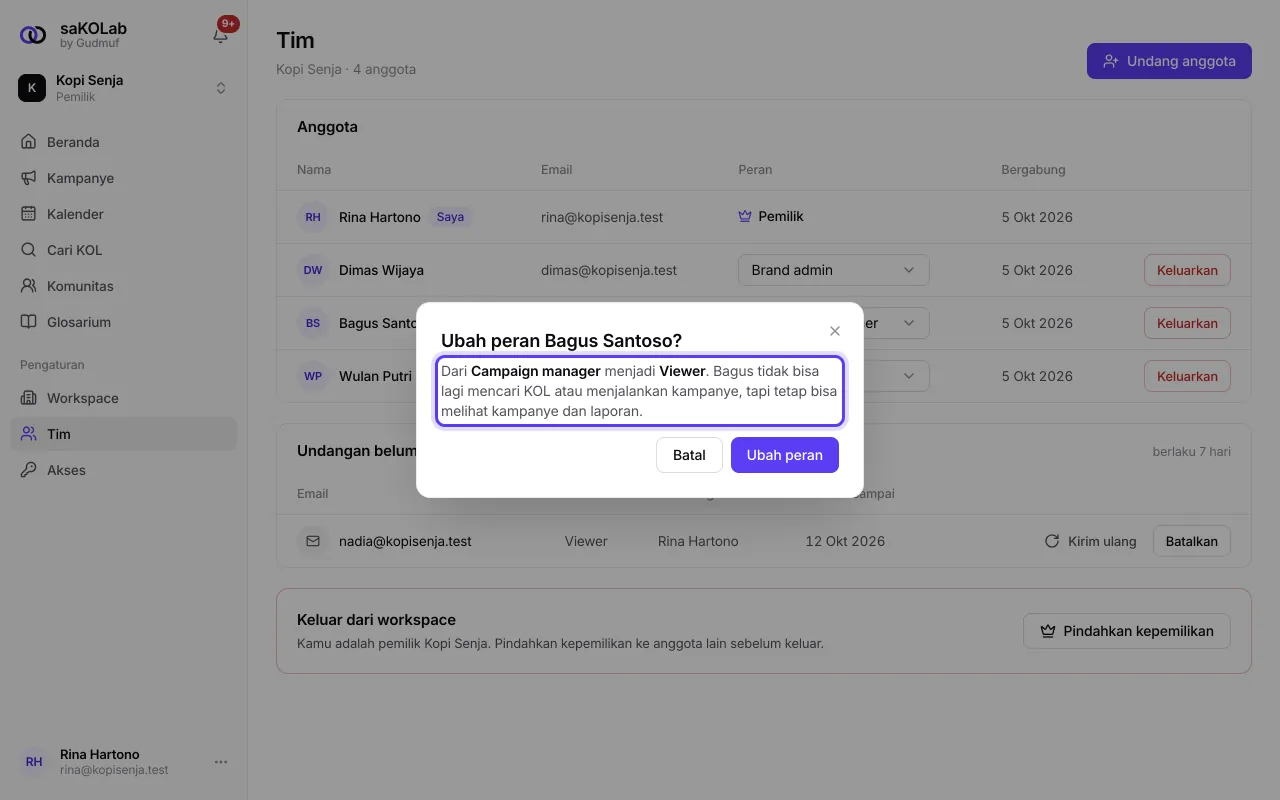
Gambar 3: Dialog Ubah peran dengan akibat per peran - 6
Klik Ubah peran
Anggota itu langsung memakai peran barunya.
Mengeluarkan anggota
Klik Keluarkan di baris anggota, lalu konfirmasi. Anggota itu langsung kehilangan akses ke workspace. Data yang pernah dibuatnya tetap tersimpan di workspace. Tombol Keluarkan tidak ada di barismu sendiri dan di baris Pemilik.
Keluar dari workspace sendiri
Di bagian bawah halaman Tim ada kartu Keluar dari workspace. Klik tombolnya, lalu konfirmasi di Keluar dari …?. Kamu langsung kehilangan akses. Untuk bergabung lagi, kamu perlu undangan baru dari Brand admin.
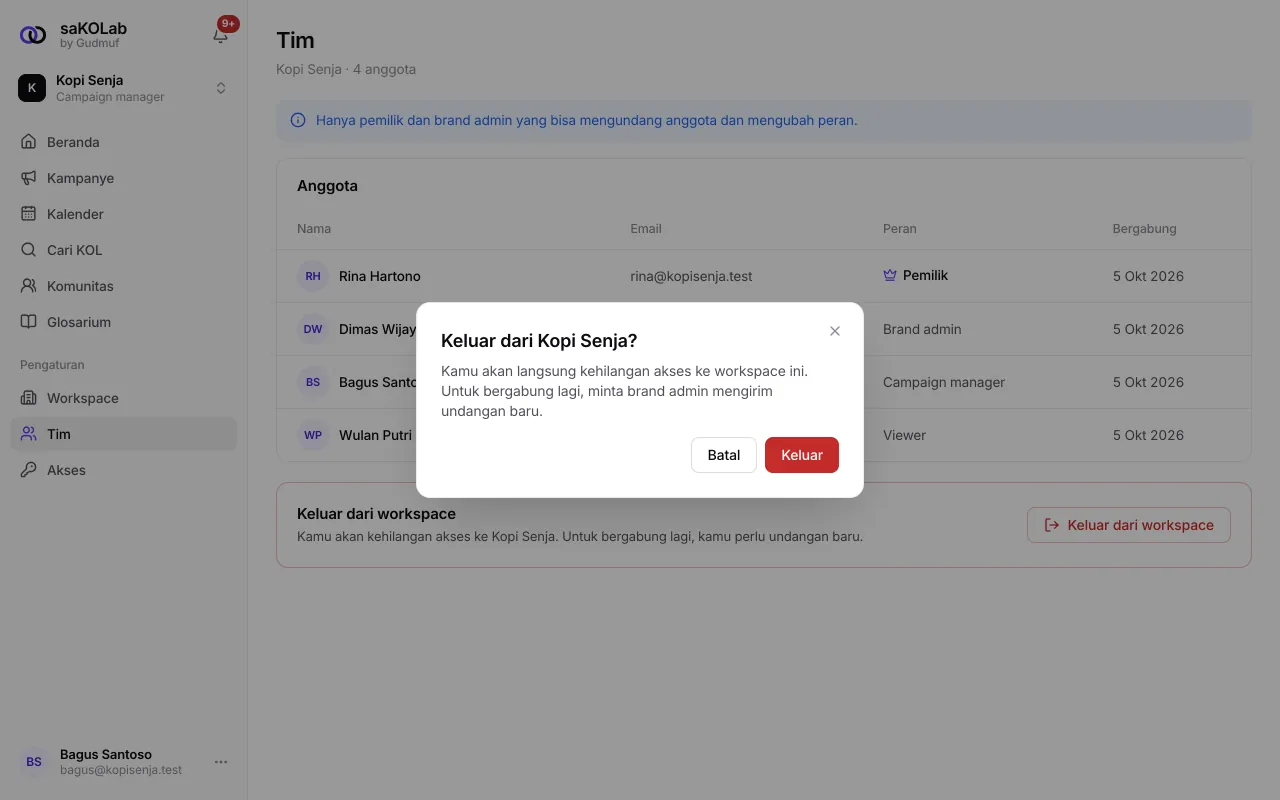
Pemilik tidak bisa keluar. Pindahkan kepemilikan ke anggota lain dulu lewat tombol Pindahkan kepemilikan di kartu yang sama. Lihat memindahkan kepemilikan workspace.
Batas anggota tim
Jumlah anggota (termasuk Pemilik) dibatasi oleh kuota Anggota tim di akses workspace. Kalau batasnya tercapai, tombol Undang anggota menampilkan "Anggota tim sudah … dari …" dan cara menghubungi tim saKOLab untuk menambah. Kalau masa akses sudah berakhir, workspace hanya bisa dilihat dan undangan baru tidak bisa dikirim. Lihat akses workspace.
Yang belum bisa
Peran Pemilik tidak bisa diberikan lewat undangan atau Ubah peran, dan tidak bisa diubah. Pemilik hanya bisa dipindahkan lewat Pindahkan kepemilikan.
Pemilik tidak bisa dikeluarkan, dan Pemilik tidak bisa keluar sebelum memindahkan kepemilikan.
Campaign manager dan Viewer melihat daftar tim, tapi tidak bisa mengundang, mengubah peran, mengeluarkan, atau melihat daftar undangan.
Satu email tidak bisa punya dua undangan aktif sekaligus.
Butuh bantuan lain? Hubungi tim saKOLab di jam kerja.
Artikel terkait
Masih ada yang membingungkan? Tanya tim saKOLab