- Pusat Bantuan
- Laporan & angka
- Bagikan laporan dan unduh PDF
Bagaimana cara membagikan laporan dan mengunduh PDF?
Buka Laporan, klik Bagikan, pilih apakah biaya disembunyikan dan sampai kapan link berlaku, lalu klik Buat link. Siapa pun yang punya link bisa membaca laporan tanpa login. Mau file saja? Klik Unduh PDF.
Langkah-langkah
- 1
Buka kampanye, tab Laporan, lalu klik Bagikan
Tombol ini ada di kanan atas laporan. Lembar Bagikan laporan terbuka. Tombol Bagikan tidak muncul untuk peran viewer. Kalau ada gembok di samping tombol, fitur Bagikan & unduh laporan belum termasuk akses workspace-mu. Klik gembok itu untuk menghubungi tim.
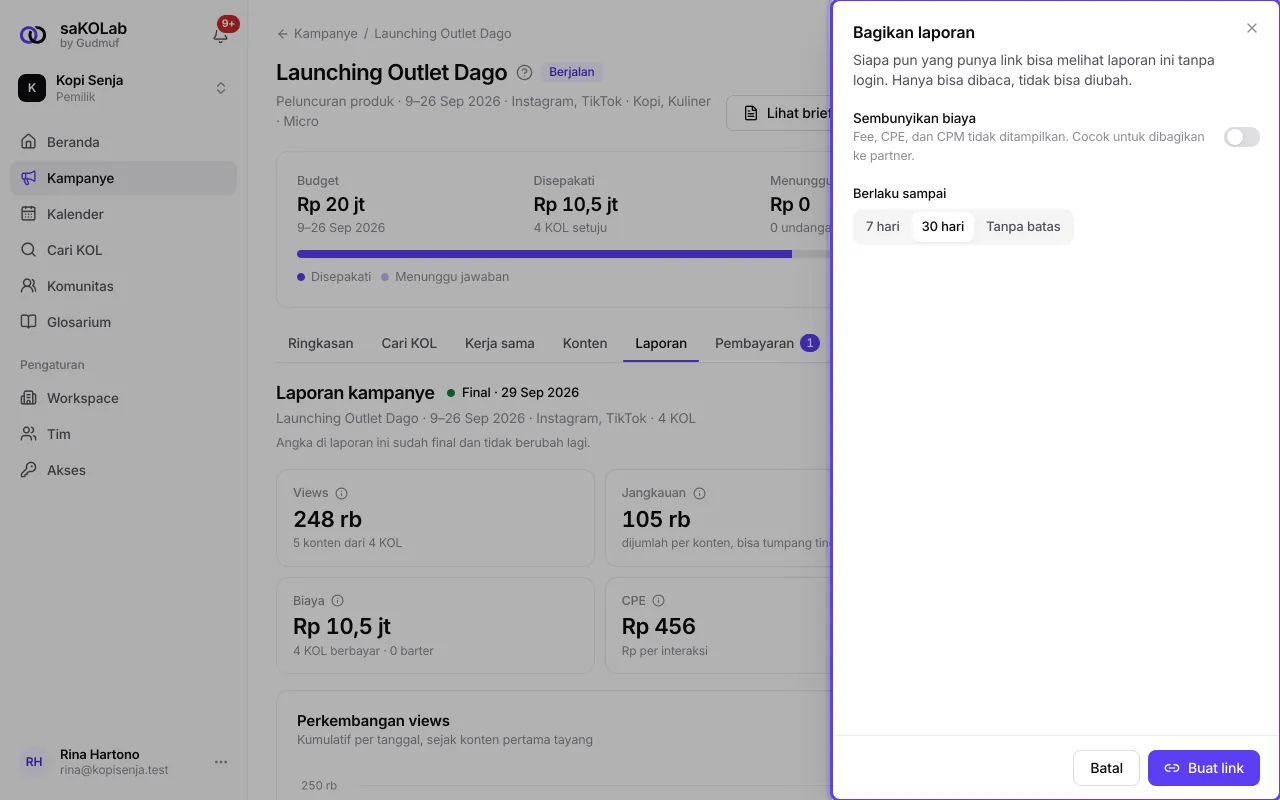
Gambar 1: Lembar Bagikan laporan sebelum link dibuat - 2
Atur link-nya
Nyalakan Sembunyikan biaya supaya fee, CPE, dan CPM tidak ditampilkan. Ini cocok untuk dibagikan ke partner. Lalu pilih Berlaku sampai: 7 hari, 30 hari, atau Tanpa batas. Link dengan batas waktu berlaku sampai akhir hari terakhir, jam Indonesia Barat.
- 3
Klik Buat link, lalu Salin link
Link tampil hanya sekali, saat dibuat. Kalau kamu perlu menyalinnya lagi, buat link baru. Setelah itu lembar menampilkan Link aktif: siapa yang membuatnya, kapan, sampai kapan berlaku, dan apakah biaya disembunyikan.
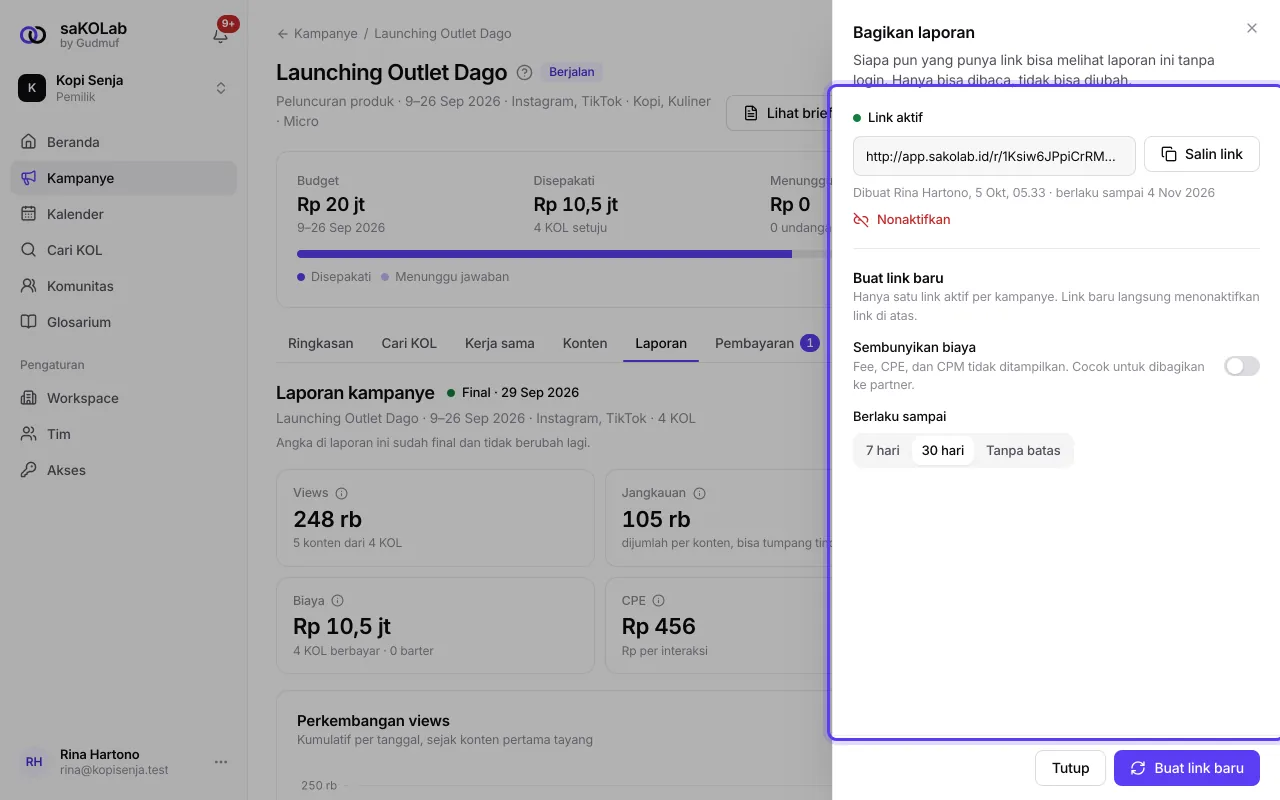
Gambar 2: Lembar Bagikan laporan dengan link aktif - 4
Nonaktifkan link kapan saja
Klik Nonaktifkan. Orang yang membuka link itu setelahnya melihat halaman tidak aktif. Membuat link baru juga langsung menonaktifkan link yang lama, karena hanya ada satu link aktif per kampanye.
- 5
Unduh PDF
Klik Unduh PDF di samping Bagikan. Semua anggota workspace bisa mengunduhnya. File bernama
Laporan-nama-kampanye-tanggal.pdfdan isinya sama dengan halaman laporan.
Yang dilihat penerima link
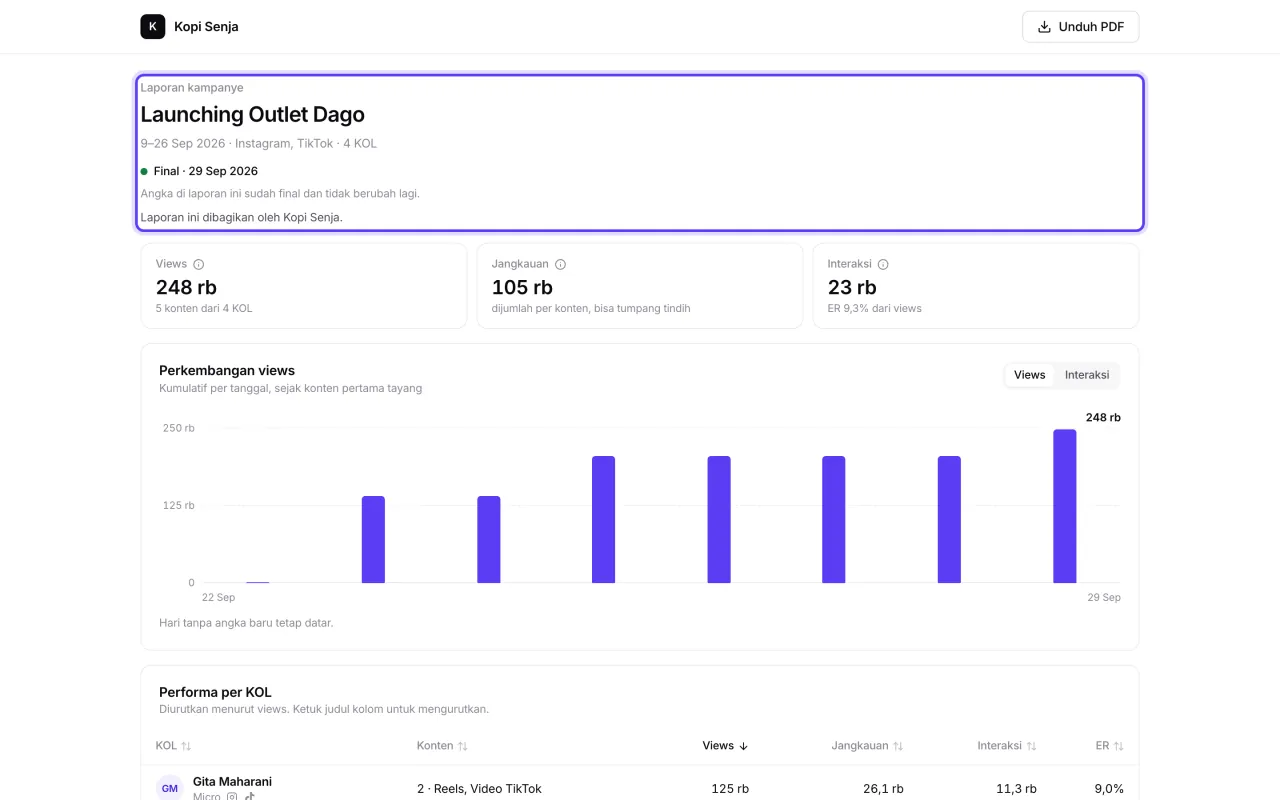
Penerima membuka halaman laporan baca-saja tanpa login. Di atas halaman tertulis "Laporan ini dibagikan oleh" nama brand-mu. Isinya sama dengan laporan di app, termasuk status Sementara atau Final, dan penerima juga bisa mengunduh PDF dari halaman itu. Kalau kamu menyembunyikan biaya, fee, CPE, dan CPM tidak muncul, baik di halaman maupun di PDF-nya. Rating dan catatan timmu tidak ikut ditampilkan.
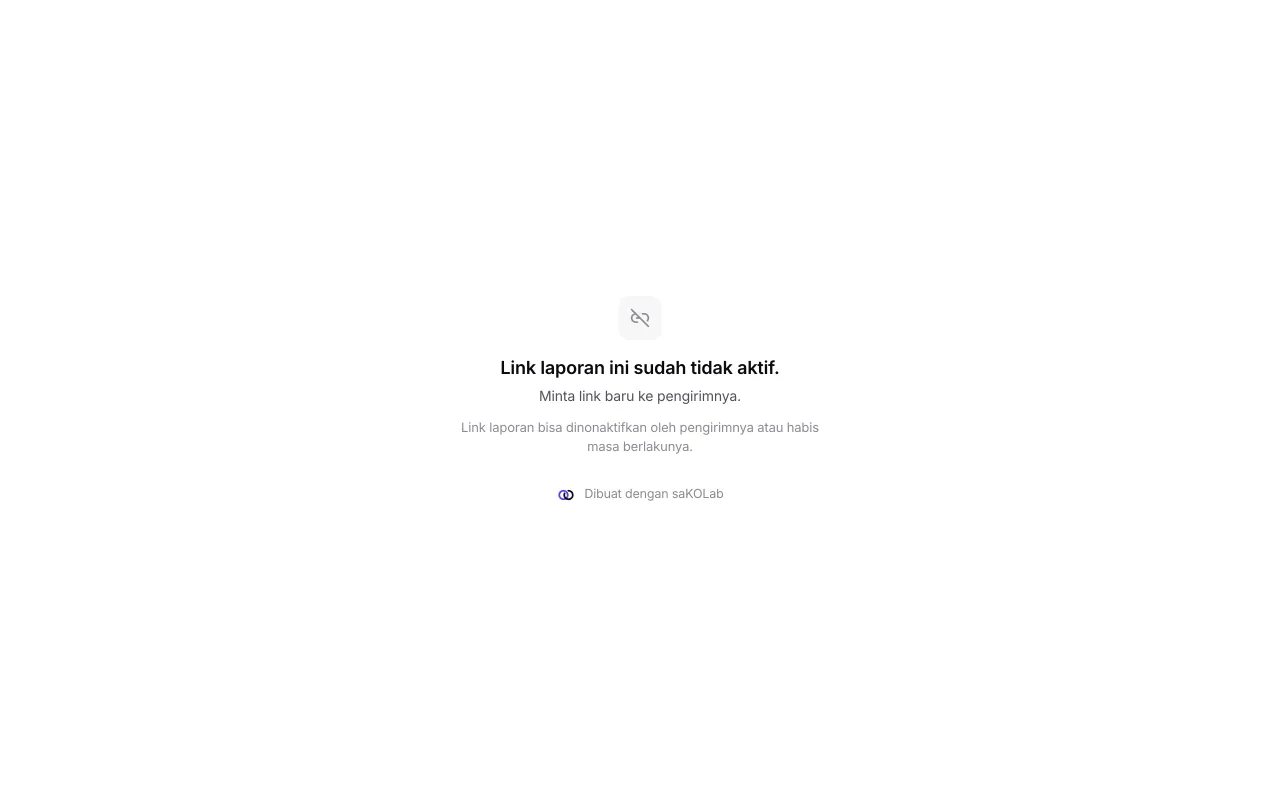
Kalau link sudah dinonaktifkan atau habis masa berlakunya, penerima melihat "Link laporan ini sudah tidak aktif. Minta link baru ke pengirimnya." Pesan yang sama muncul kalau kampanye tidak punya konten tayang lagi. Kalau fitur bagikan laporan sedang tidak termasuk akses workspace-mu, penerima melihat "Link laporan ini sedang tidak tersedia".
Link ini tidak memakai password. Siapa pun yang memegang link bisa membuka laporan sampai link berakhir atau dinonaktifkan. Bagikan hanya ke orang yang memang perlu melihatnya, dan pilih masa berlaku sesingkat yang kamu butuhkan.
Yang belum bisa
Link tidak bisa dibatasi untuk orang tertentu atau diberi password.
Link yang sudah dibuat tidak bisa ditampilkan lagi dan tidak bisa diperpanjang. Buat link baru kalau perlu.
Hanya satu link aktif per kampanye.
Peran viewer bisa membaca laporan dan mengunduh PDF, tetapi tidak bisa membuat link. Minta admin workspace mengubah perannya di Peran dan izin di workspace.
Fitur ini bisa terkunci menurut akses workspace. Lihat Akses workspace atau hubungi tim saKOLab.
Artikel terkait
Masih ada yang membingungkan? Tanya tim saKOLab