- Pusat Bantuan
- Laporan & angka
- Membaca laporan kampanye
Bagaimana cara membaca laporan kampanye?
Buka kampanyemu, lalu tab Laporan. Tab ini muncul setelah konten pertama tayang. Dari atas ke bawah kamu melihat angka utama, grafik views, performa tiap KOL, konten terbaik, audiens, dan hasil per platform.
Langkah-langkah
- 1
Buka kampanye, lalu tab Laporan
Sebelum konten pertama tayang, tab ini belum ada dan kartu Laporan di Ringkasan bertuliskan "Belum ada". Setelah konten tayang, kartu itu menampilkan views sejauh ini, CPE, dan status laporan, lengkap dengan tombol Lihat laporan. Semua anggota workspace bisa membaca laporan, termasuk viewer.
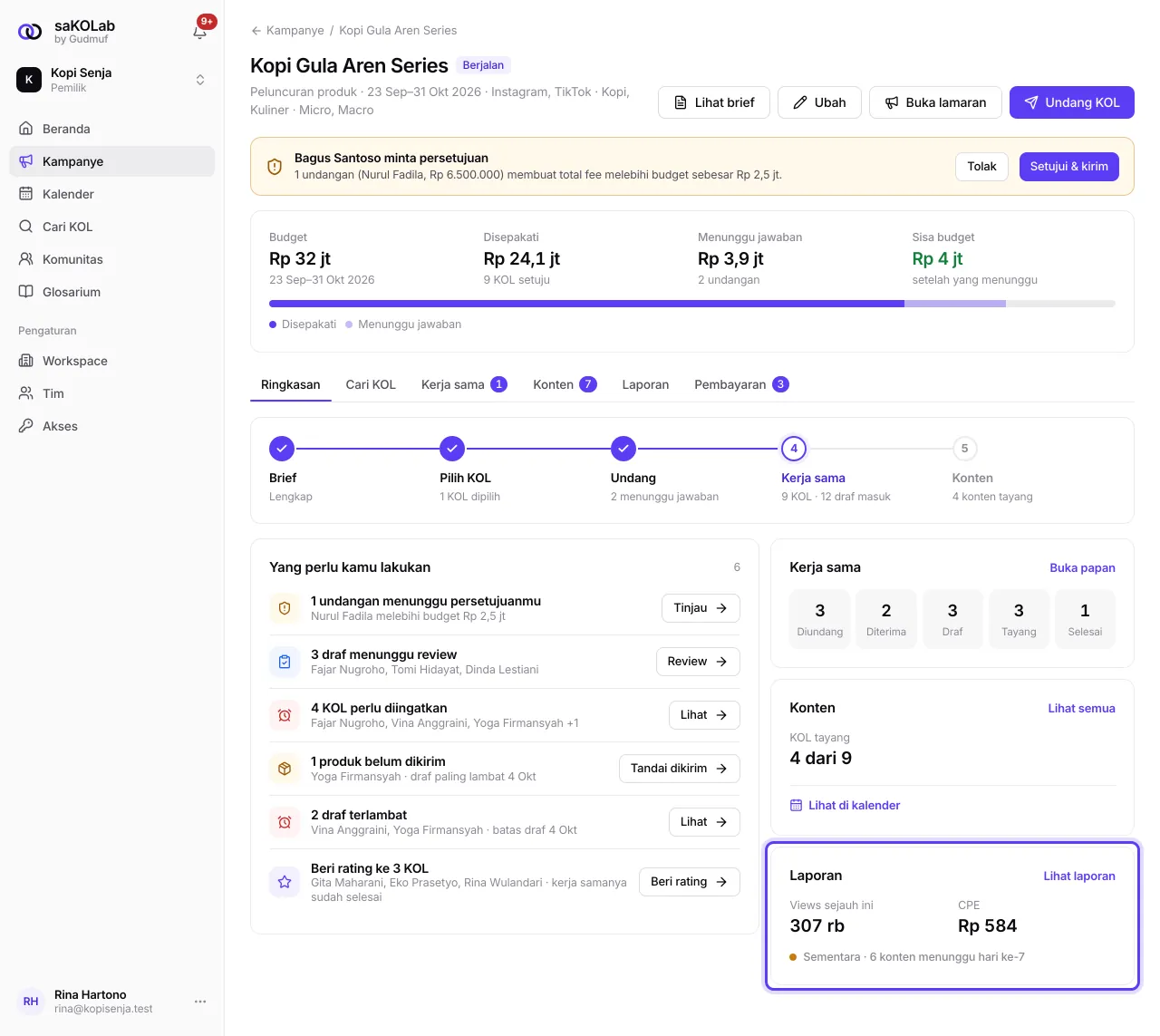
Gambar 1: Kartu Laporan di Ringkasan kampanye dengan tombol Lihat laporan - 2
Baca kepala laporan
Di sini ada nama kampanye, periode, platform, jumlah KOL, dan status Sementara atau Final. Garis di bawahnya memberi tahu apakah masih ada konten yang menunggu angka hari ke-7. Penjelasan lengkapnya ada di Laporan sementara dan laporan final.
- 3
Baca Angka utama
Ada enam kartu: Views, Jangkauan, Interaksi, Biaya, CPE, dan CPM. Ikon info di samping judul kartu membuka arti istilahnya. Kalau kampanyemu punya target, di bawah Jangkauan, Interaksi, dan CPE tertulis "Target" beserta selisihnya dalam persen. Target diambil dari estimasi Daftar KOL saat undangan pertama dikirim.
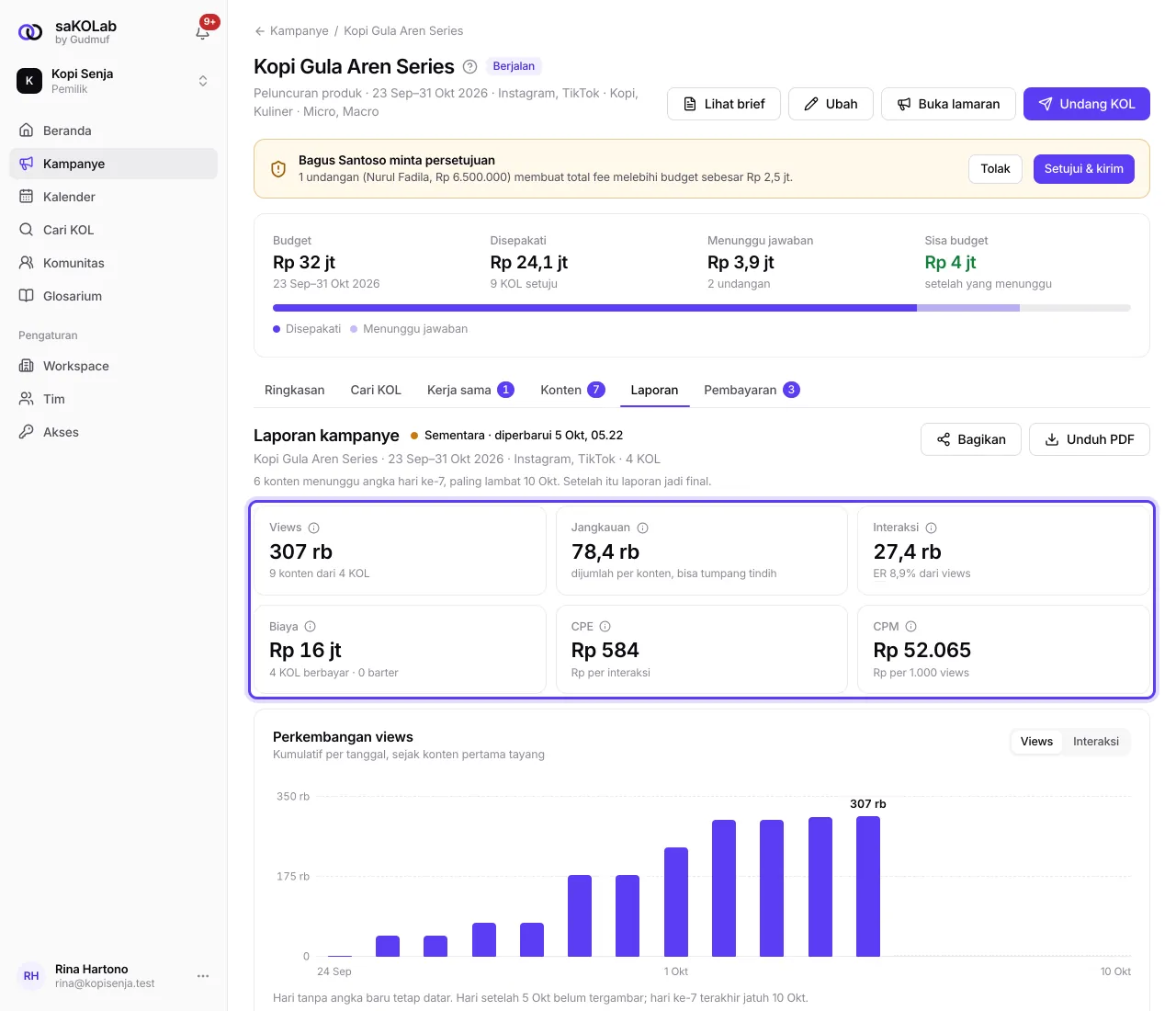
Gambar 2: Kepala laporan dan enam kartu angka utama - 4
Lihat grafik Perkembangan views
Grafik menunjukkan angka kumulatif per tanggal sejak konten pertama tayang. Di Tampilkan kamu bisa memilih Views atau Interaksi. Hari tanpa angka baru tetap datar, dan hari setelah hari ini belum digambar.
- 5
Periksa Performa per KOL
Tabel ini berisi kolom KOL, Konten, Views, Jangkauan, Interaksi, ER, Fee, CPE, dan CPM, diurutkan menurut views. Ketuk judul kolom untuk mengurutkan menurut kolom lain. CPE dan CPM terendah diberi tanda, selama ada dua KOL berbayar atau lebih. KOL barter tertulis Barter, dan KOL yang masih menunggu angka hari ke-7 diberi keterangan "menunggu hari ke-7". Klik nama KOL untuk membuka halaman kontennya. Di layar sempit, tabel berubah menjadi kartu.
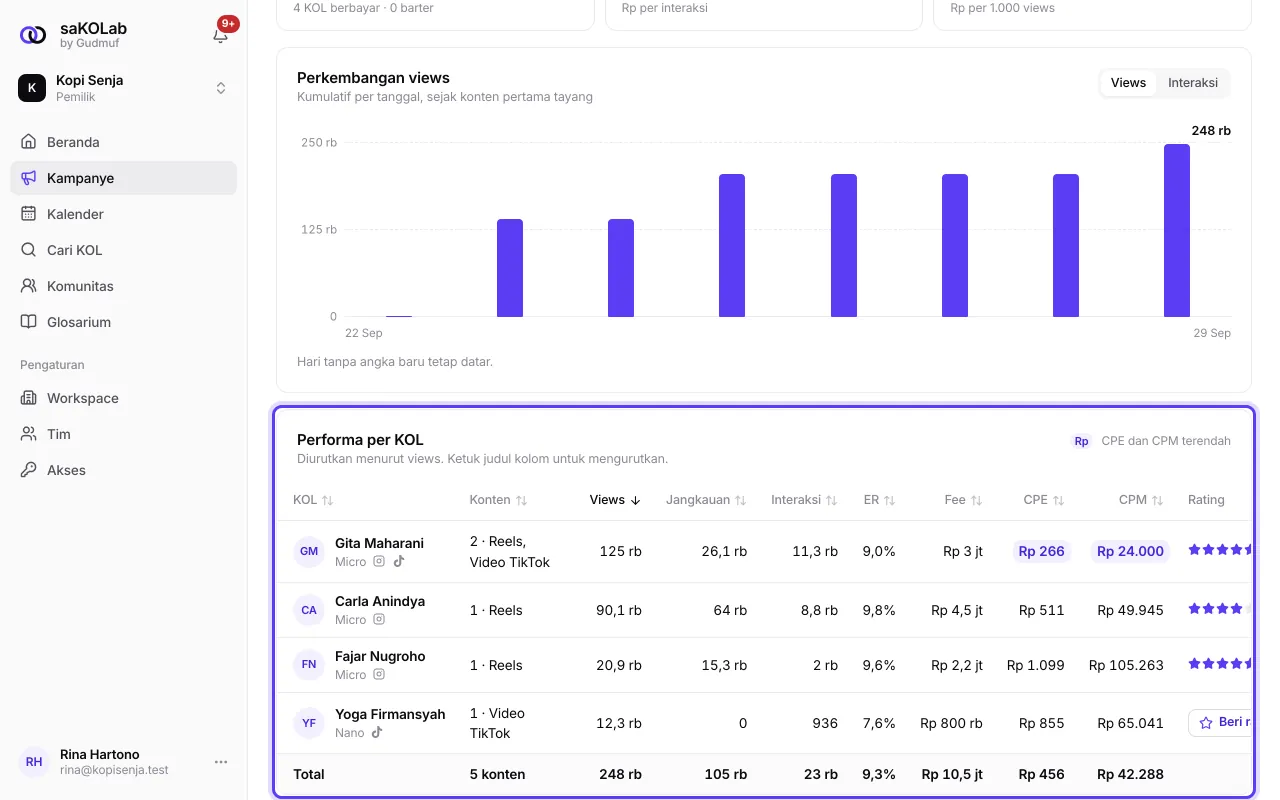
Gambar 3: Tabel Performa per KOL dengan baris barter dan baris Total - 6
Lihat Konten terbaik
Tiga konten teratas dari semua konten kampanye. Urutkan menurut Views, ER, atau Interaksi. Konten yang belum punya views tidak ikut.
- 7
Cek Audiens, Per platform, dan Hasil per tier
Audiens menggabungkan gender, usia, dan kota teratas semua KOL, dibobot dengan views tiap KOL di kampanye ini. Bagian ini hanya tampil kalau minimal separuh KOL punya data audiens dari akun terhubung. Kalau belum, kamu melihat "Data audiens belum cukup". Per platform memisahkan konten, views, interaksi, ER, CPE, dan CPM untuk Instagram, TikTok, dan YouTube. Hasil per tier muncul kalau KOL-mu berasal dari dua tier atau lebih.
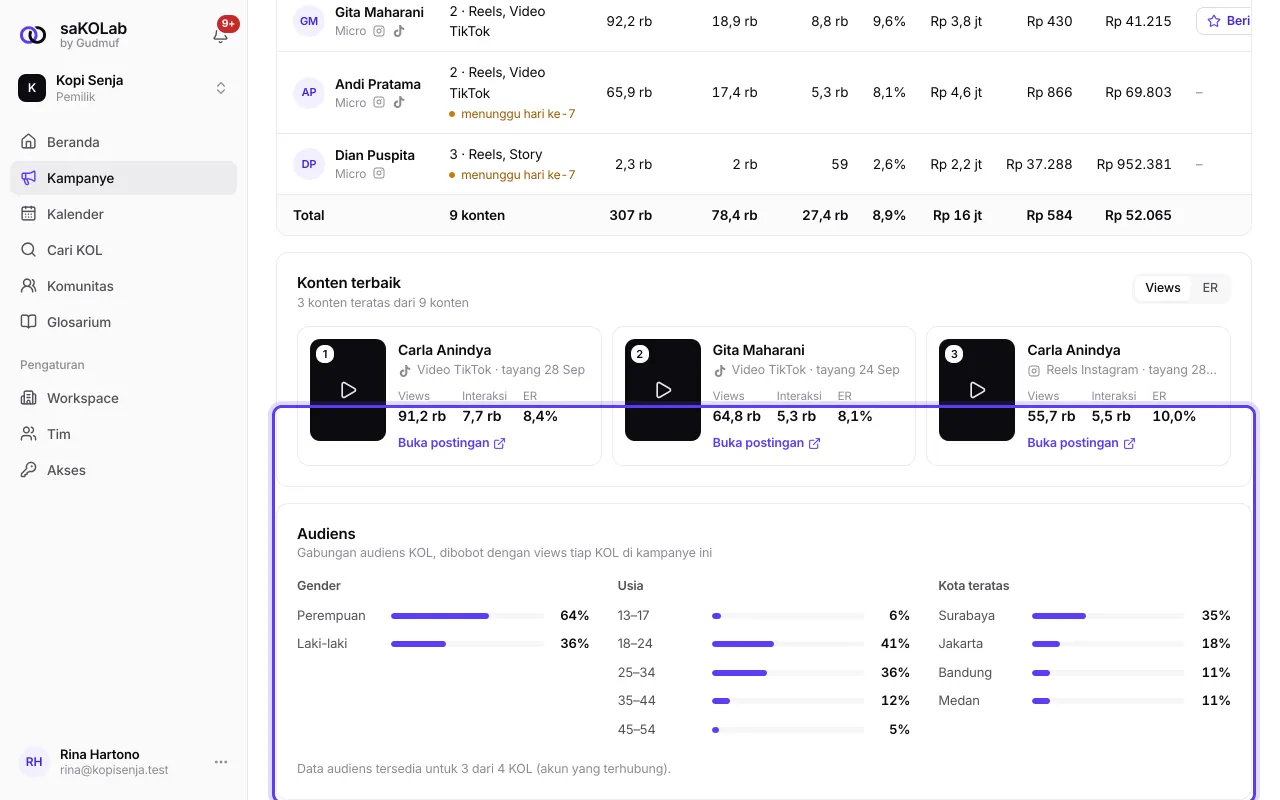
Gambar 4: Konten terbaik dan Audiens di halaman laporan - 8
Baca catatan kaki
Di bagian bawah tertulis dari mana angka diambil: dari akun KOL yang terhubung atau dari screenshot insight KOL, di hari ke-1, ke-3, dan ke-7 setelah tayang. Kalau ada story yang insight-nya tidak masuk, tertulis juga berapa story yang tidak dihitung.
Mau menunjukkan laporan ke atasan? Klik Unduh PDF untuk satu file, atau Bagikan untuk link baca-saja. Caranya ada di Membagikan laporan lewat link dan mengunduh PDF.
Setelah KOL selesai bekerja, editor workspace bisa memberi rating dari kolom Rating di tabel Performa per KOL. Caranya ada di Memberi rating ke KOL setelah kampanye.
Yang belum bisa
Angka di laporan tidak bisa diubah dari app brand. Angkanya berasal dari akun KOL yang terhubung atau dari screenshot insight KOL.
Story yang insight-nya tidak masuk tidak dihitung, dan jumlahnya ditulis di catatan kaki.
Laporan saat ini bisa dibaca di app, dibagikan lewat link, atau diunduh sebagai PDF. Format lain belum ada.
Butuh bantuan membaca laporanmu? Hubungi tim saKOLab.
Artikel terkait
Masih ada yang membingungkan? Tanya tim saKOLab