- Pusat Bantuan
- Mulai sekarang
- Membuat workspace brand
Bagaimana cara membuat workspace brand pertama?
Di layar Belum ada workspace, pilih Buat workspace baru, isi Nama brand, pilih Negara, Mata uang, dan Zona waktu, lalu pilih Buat workspace. Kamu otomatis menjadi pemilik workspace.
Kapan layar Belum ada workspace muncul
Layar ini muncul saat akunmu belum tergabung di workspace mana pun, misalnya setelah kamu memverifikasi email. Ada dua pilihan:
Buat workspace baru untuk brand kamu. Kamu otomatis menjadi pemilik workspace.
Menunggu undangan? Minta pemilik atau brand admin mengirim undangan ke emailmu, lalu buka link di email itu. Lihat Menerima undangan bergabung ke workspace.
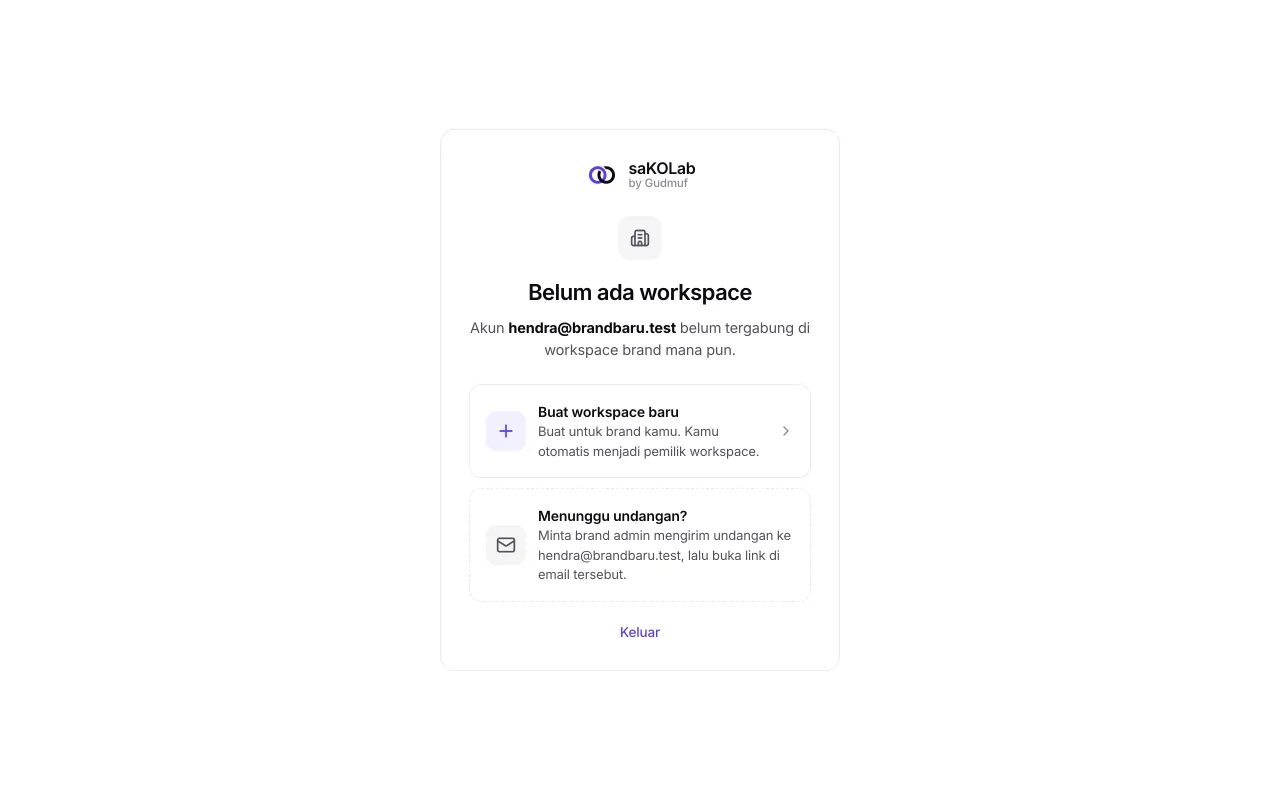
Langkah-langkah
- 1
Pilih Buat workspace baru
Form Buat workspace brand terbuka. Kalau ini workspace pertamamu, kamu melihat tanda Langkah terakhir.
- 2
Isi Nama brand
Contohnya Glowy Skincare. Di bawah kolom nama, kamu melihat Alamat workspace, misalnya app.sakolab.id/glowy-skincare. Alamat dibuat otomatis dari nama brand.
- 3
Pilih Negara
Pilihannya Indonesia, Singapura, Malaysia, Filipina, dan Thailand. Mata uang dan zona waktu ikut terisi sesuai negara, dan masih bisa kamu ganti.
- 4
Cek Mata uang
Pilihannya IDR, SGD, MYR, dan USD. Mata uang dipakai untuk budget dan tagihan.
- 5
Cek Zona waktu
Zona waktu dipakai untuk jadwal posting dan laporan.
- 6
Pilih Buat workspace
Muncul pesan Workspace ... siap digunakan, dan kamu masuk ke Beranda.
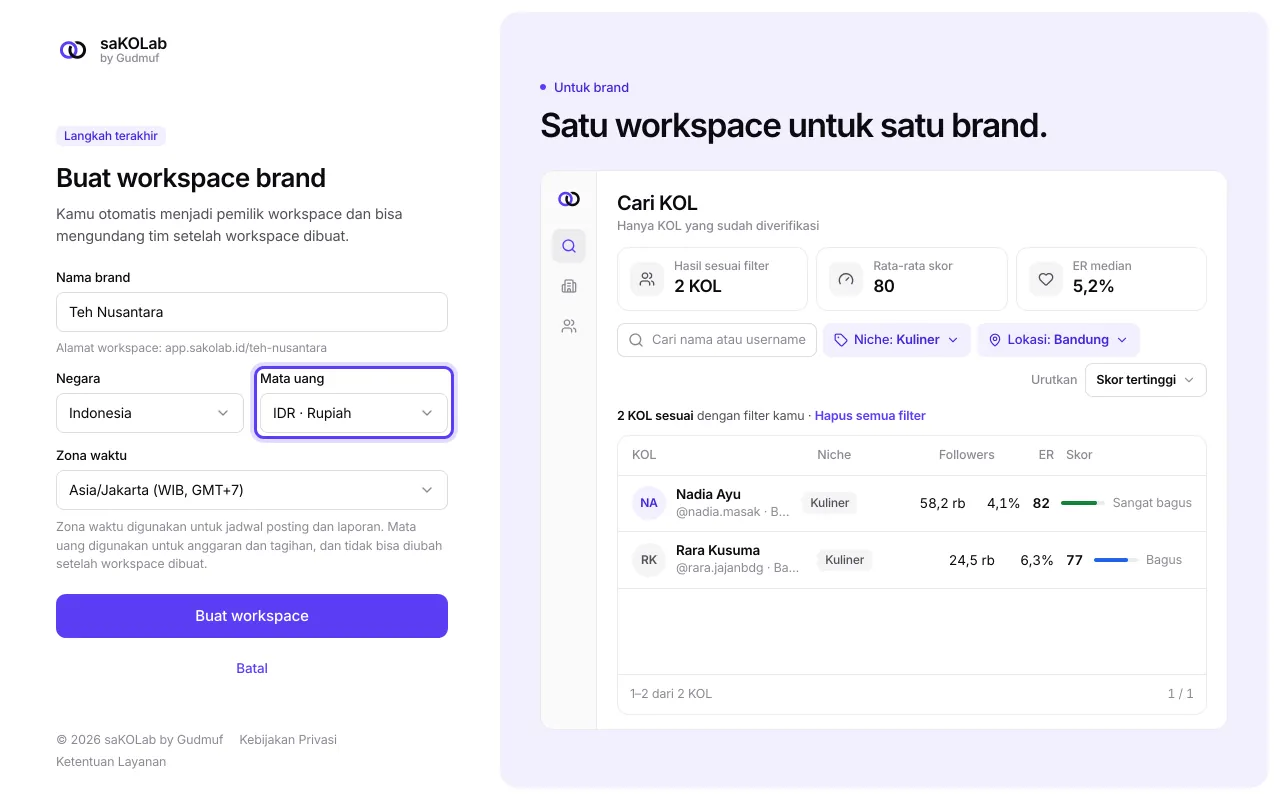
Gambar 2: Form Buat workspace brand terisi
Mata uang tidak bisa diubah setelah workspace dibuat. Pilih dengan teliti sebelum menyimpan.
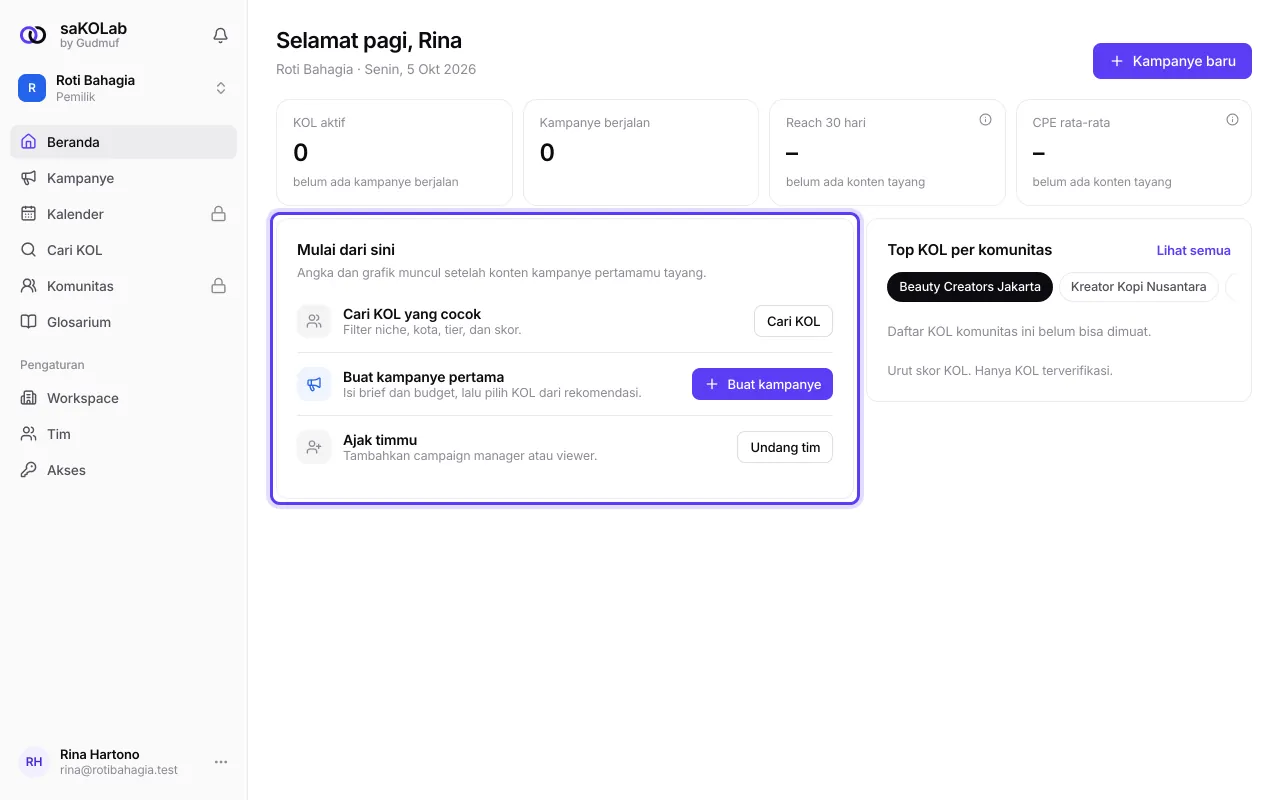
Setelah workspace dibuat
Beranda masih kosong. Kartu Mulai dari sini menunjukkan tiga langkah berikutnya: Cari KOL, Buat kampanye, dan Undang tim. Baris Undang tim hanya tampil untuk Pemilik dan Brand admin.
Satu akun bisa tergabung di beberapa workspace. Berpindah antar workspace ada di Pengaturan workspace dan berpindah workspace.
Yang belum bisa
Hanya akun brand yang bisa membuat workspace. Kalau kamu masuk dengan akun lain, kamu melihat pesan Workspace brand hanya bisa dibuat dengan akun brand.
Mata uang tidak bisa diubah dari app setelah workspace dibuat. Kalau terlanjur salah pilih, hubungi tim saKOLab.
Negara yang tersedia saat ini hanya lima di atas.
Artikel terkait
Masih ada yang membingungkan? Tanya tim saKOLab