- Pusat Bantuan
- Untuk brand
- Workspace dan tim
Bagaimana mengubah pengaturan workspace dan berpindah workspace?
Buka Pengaturan → Workspace untuk mengubah nama brand dan zona waktu. Untuk berpindah ke workspace lain, pakai pemilih Workspace di bagian atas menu samping. Hanya Pemilik dan Brand admin yang bisa mengubah pengaturan.
Mengubah pengaturan workspace
- 1
Buka Pengaturan → Workspace
Halaman Pengaturan workspace menampilkan nama workspace, alamat, zona waktu, serta negara dan mata uang.
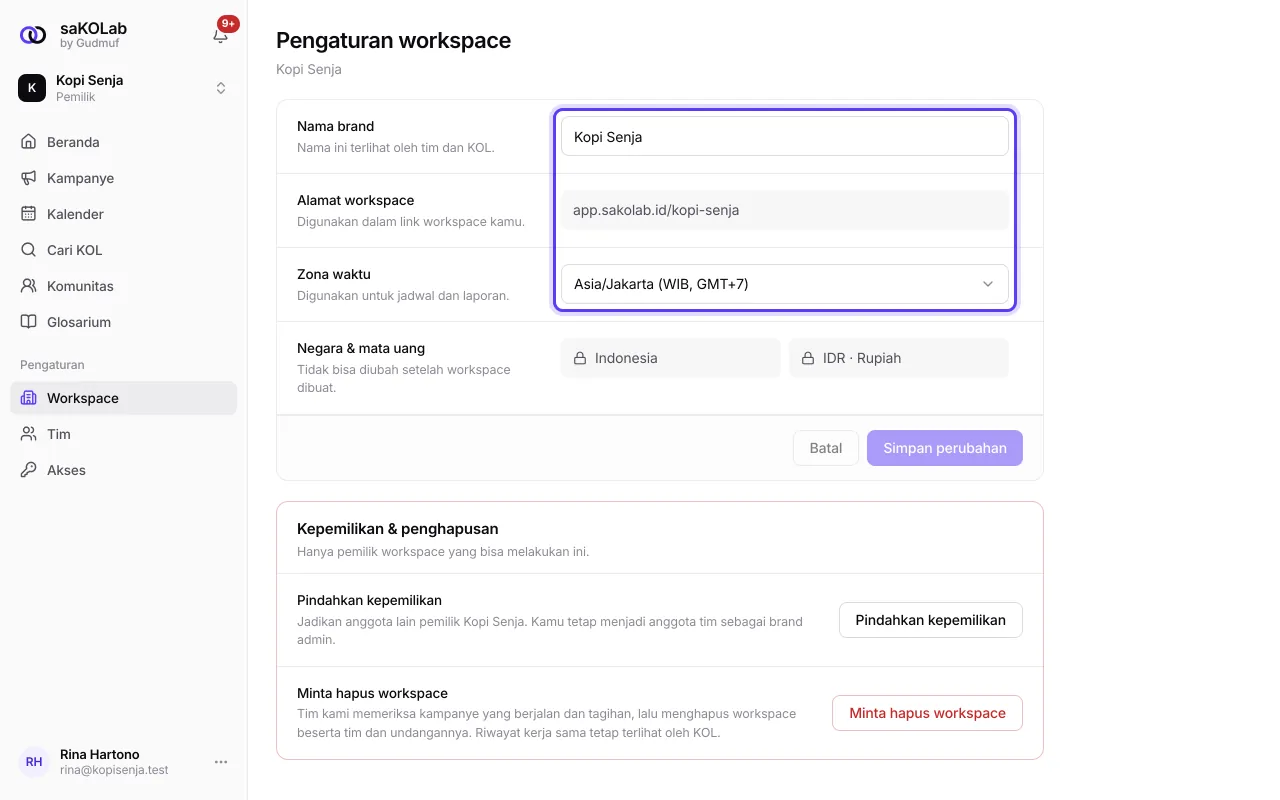
Gambar 1: Halaman Pengaturan workspace - 2
Ubah Nama brand
Nama ini terlihat oleh tim dan oleh KOL. Maksimal 120 karakter.
- 3
Pilih Zona waktu
Dipakai untuk jadwal dan laporan. Pilihannya Asia/Jakarta (WIB), Asia/Makassar (WITA), Asia/Jayapura (WIT), Asia/Singapore, dan Asia/Kuala_Lumpur.
- 4
Klik Simpan perubahan
Tombolnya baru aktif setelah ada yang kamu ubah. Batal mengembalikan isiannya.
Dua isian tidak bisa diubah:
Alamat workspace ("Digunakan dalam link workspace kamu") tampil sebagai teks dan tidak bisa diedit.
Negara & mata uang terkunci setelah workspace dibuat.
Berpindah ke workspace lain
- 5
Klik kartu workspace di bagian atas menu samping
Kartunya menampilkan nama workspace dan perananmu.
- 6
Pilih workspace
di bawah judul Workspace. Kamu pindah ke Beranda workspace itu dan melihat "Pindah ke …".
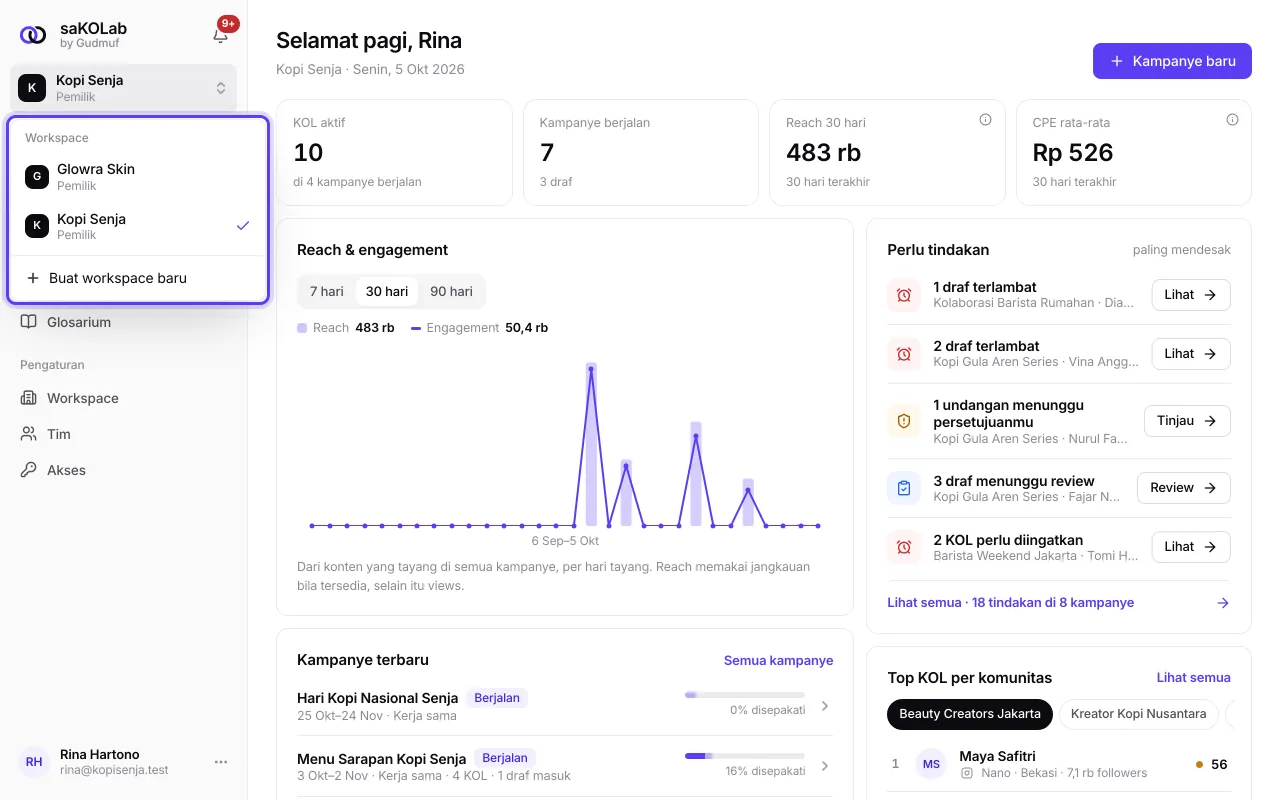
Gambar 2: Pemilih Workspace terbuka dengan beberapa workspace
Peranmu bisa berbeda di tiap workspace. Misalnya kamu Pemilik di satu workspace dan Viewer di workspace lain.
Membuat workspace baru
Di pemilih Workspace, pilih Buat workspace baru. Isi Nama brand, Negara (Indonesia, Singapura, Malaysia, Filipina, atau Thailand), Mata uang (IDR, SGD, MYR, atau USD), dan Zona waktu, lalu klik Buat workspace. Negara mengisi mata uang dan zona waktu yang biasa dipakai; kamu bisa mengubahnya sebelum menyimpan. Mata uang tidak bisa diubah setelah workspace dibuat. Alamat workspace dibuat dari nama brand, dan pratinjaunya muncul di formulir.
Kamu menjadi Pemilik workspace yang baru, lalu bisa mengundang timmu. Status akses, fitur, dan kuota workspace baru bisa kamu lihat di Pengaturan → Akses; lihat akses workspace.
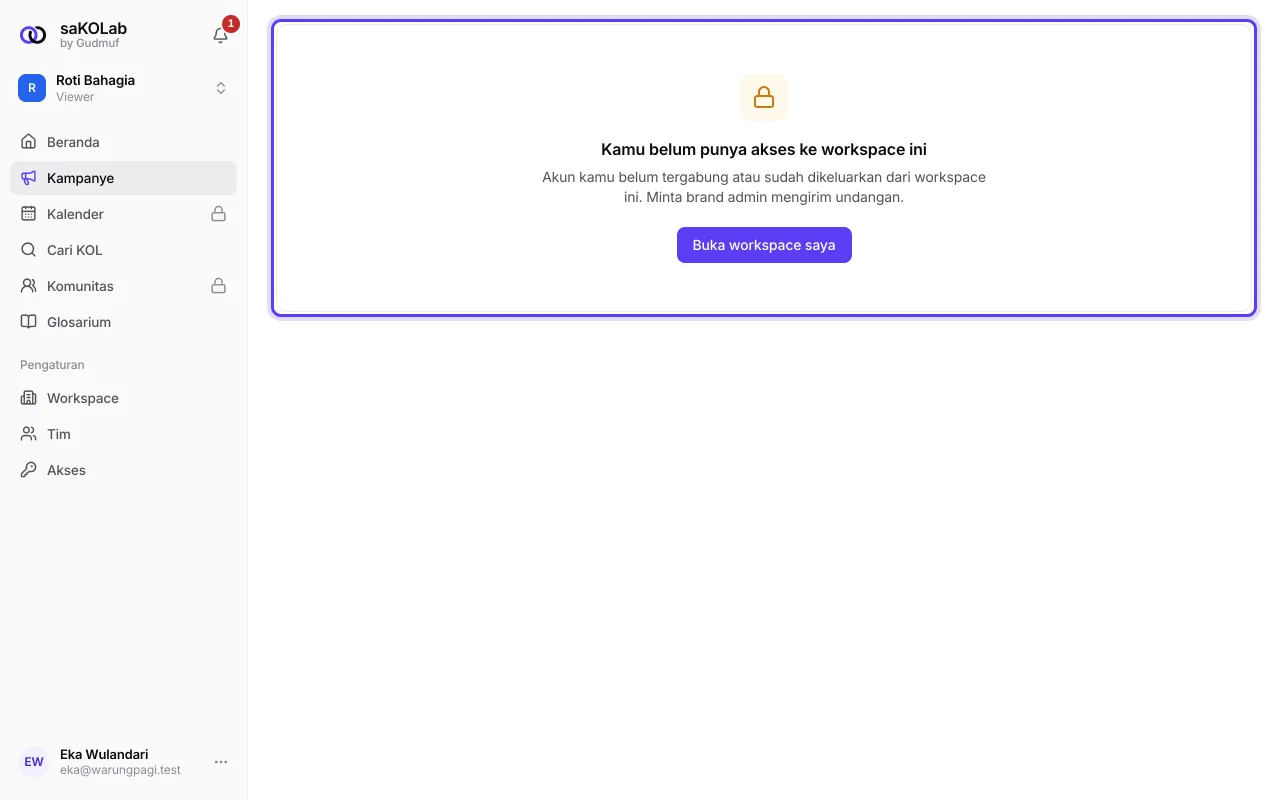
Kalau muncul "Kamu belum punya akses ke workspace ini"
Pesan ini muncul kalau akunmu belum tergabung atau sudah dikeluarkan dari workspace itu. Klik Buka workspace saya untuk kembali ke workspacemu, atau minta Brand admin mengirim undangan baru.
Yang belum bisa
Campaign manager dan Viewer bisa membuka halaman Pengaturan workspace, tapi isiannya tidak bisa diubah. Halaman menulis "Hanya pemilik dan brand admin yang bisa mengubah pengaturan workspace."
Alamat workspace, negara, dan mata uang tidak bisa diubah setelah dibuat. Kalau salah, hubungi tim saKOLab di jam kerja.
Workspace dibuat hanya dengan akun brand.
Memindahkan kepemilikan dan menghapus workspace ada di artikel tersendiri.
Artikel terkait
Masih ada yang membingungkan? Tanya tim saKOLab