- Pusat Bantuan
- Untuk brand
- Workspace dan tim
Apa saja yang ada di Beranda workspace?
Beranda adalah halaman pertama setelah kamu masuk. Isinya ringkasan angka 30 hari terakhir, grafik, daftar hal yang perlu kamu kerjakan, kampanye terbaru, dan KOL terbaik per komunitas.
Yang ada di Beranda
- 1
Salam dan tombol Kampanye baru
Di atas ada salam dengan namamu, nama workspace, dan tanggal hari ini. Tombol Kampanye baru membuka formulir kampanye. Viewer tidak melihat tombol ini.
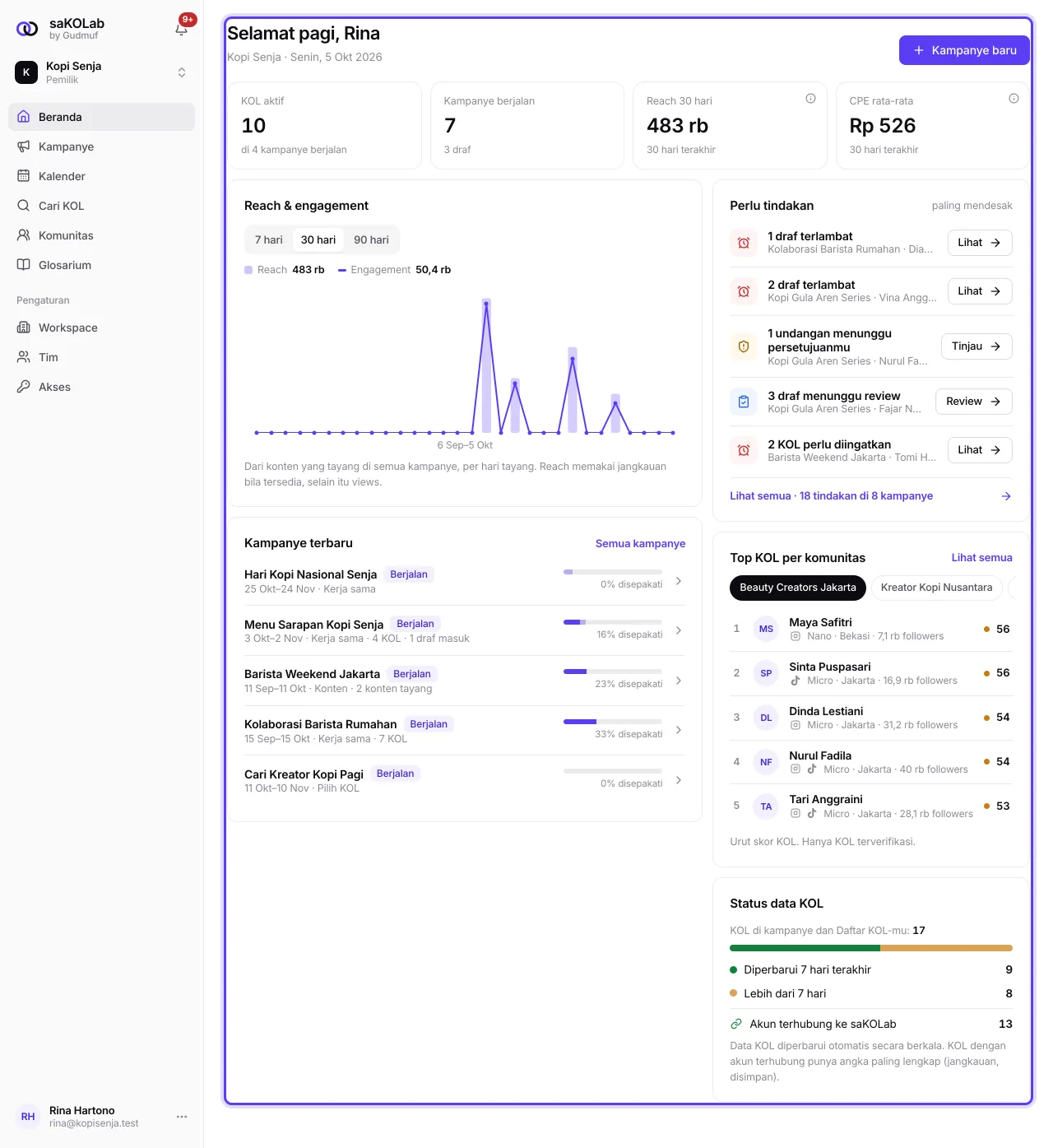
Gambar 1: Beranda dengan kartu angka dan grafik - 2
Empat kartu angka
KOL aktif (di berapa kampanye berjalan), Kampanye berjalan (dan berapa draf), Reach 30 hari, dan CPE rata-rata. Reach dan CPE dibandingkan dengan 30 hari sebelumnya; CPE yang turun ditulis "lebih hemat". Sebelum ada konten tayang, keduanya menampilkan strip (-).
- 3
Grafik Reach & engagement
Pilih periode 7 hari, 30 hari, atau 90 hari. Batang menunjukkan reach dan garis menunjukkan engagement, dari konten yang tayang di semua kampanye, dihitung per hari tayang. Reach memakai jangkauan bila ada, selain itu memakai views.
- 4
Perlu tindakan
Lima hal paling mendesak dari semua kampanye, masing-masing menyebut nama kampanyenya. Klik Lihat semua untuk membuka daftar lengkapnya. Kalau tidak ada, kamu melihat "Tidak ada yang perlu dilakukan sekarang."
- 5
Kampanye terbaru
Kampanye berjalan dan draf terbaru, dengan persentase KOL yang sudah menyepakati. Semua kampanye membuka daftar lengkap.
- 6
Top KOL per komunitas
Pilih komunitas, lalu lihat lima KOL terverifikasi dengan skor tertinggi. Klik nama untuk membuka profilnya, atau Lihat semua untuk membuka Cari KOL yang sudah disaring ke komunitas itu.
- 7
Status data KOL
Menunjukkan berapa KOL di kampanye dan Daftar KOL-mu yang datanya diperbarui dalam 7 hari terakhir, yang lebih lama dari itu, dan berapa yang akunnya terhubung ke saKOLab. KOL dengan akun terhubung punya angka paling lengkap, termasuk jangkauan dan disimpan.
Kalau workspace masih baru
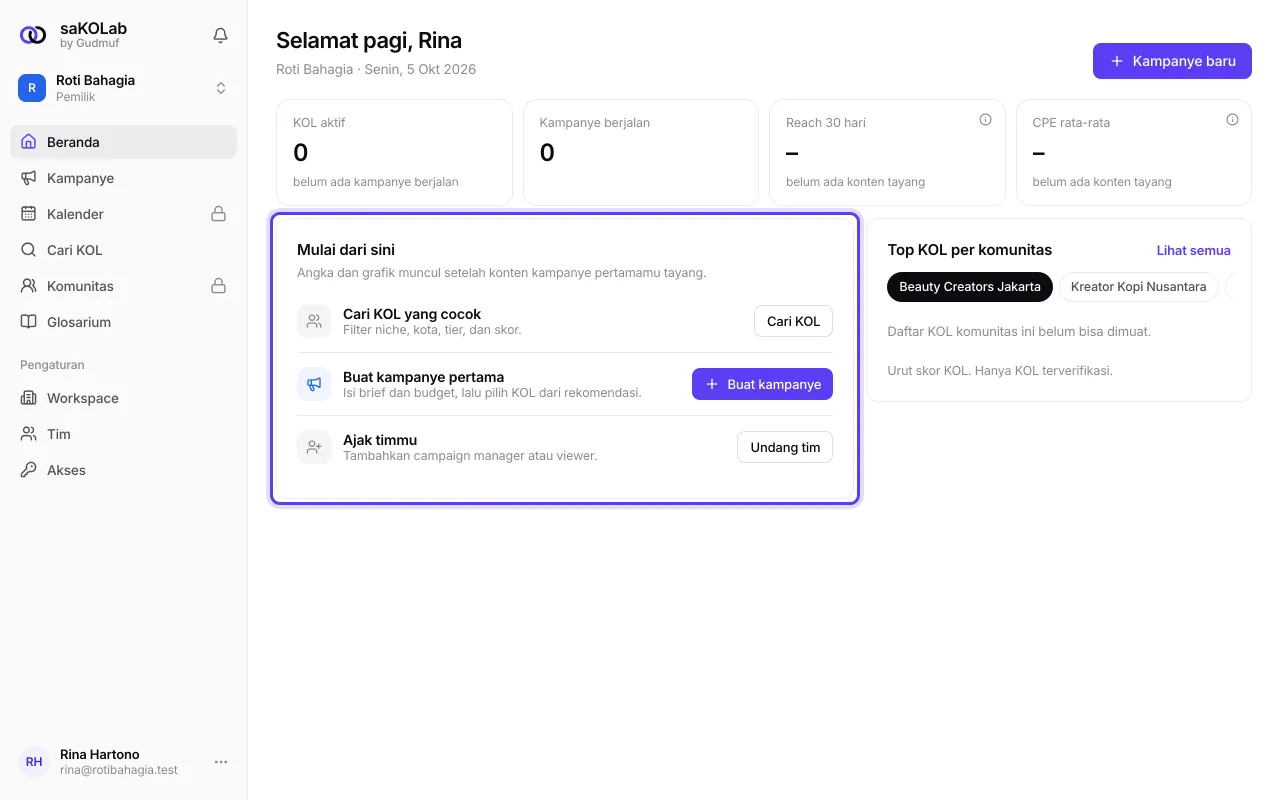
Selama belum ada konten tayang, Beranda menampilkan kartu Mulai dari sini dengan langkah-langkah ini:
Cari KOL yang cocok, tombol Cari KOL.
Buat kampanye pertama, tombol Buat kampanye.
Ajak timmu, tombol Undang tim. Baris ini hanya tampil untuk Pemilik dan Brand admin. Peran lain hanya melihat dua langkah pertama.
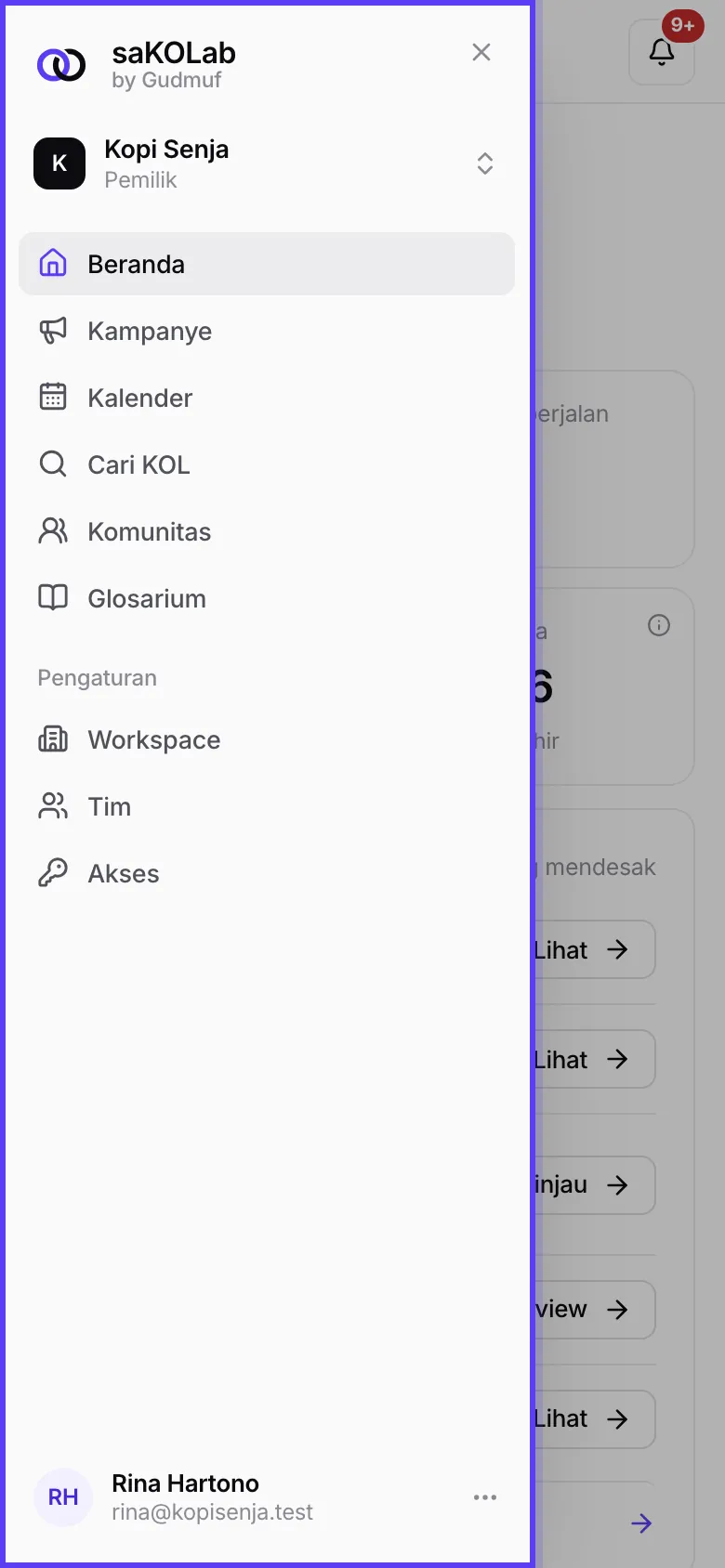
Menu samping dan menu di HP
Menu samping berisi Beranda, Kampanye, Kalender, Cari KOL, Komunitas, dan Glosarium. Di bawah judul Pengaturan ada Workspace, Tim, dan Akses. Kalau fitur Kalender atau Komunitas belum termasuk akses workspace, menunya bertanda gembok. Pemilih workspace ada di bagian atas menu, dan ikon lonceng menampilkan notifikasi. Menu Akun dan Keluar ada di bagian bawah, di nama kamu.
Di HP, menu samping disembunyikan. Ketuk Buka menu di bagian atas untuk membukanya.
Lupa arti sebuah istilah seperti Reach, CPE, atau ER? Buka Glosarium di menu samping. Di halaman seperti Cari KOL, Kalender, dan tab kampanye, ikon Tentang halaman ini menjelaskan isi halamannya.
Yang belum bisa
Kartu angka dan grafik Beranda mencakup semua kampanye di workspace; belum bisa disaring per kampanye di sini. Untuk angka satu kampanye, buka laporannya.
Periode grafik hanya 7, 30, dan 90 hari.
Viewer tidak melihat tombol Kampanye baru, dan nama KOL di Top KOL tidak bisa dibuka (Viewer tidak bisa membuka profil KOL).
Kalau banner masa akses muncul di atas Beranda, lihat akses workspace.
Butuh bantuan lain? Hubungi tim saKOLab di jam kerja.
Artikel terkait
Masih ada yang membingungkan? Tanya tim saKOLab