- Pusat Bantuan
- Untuk KOL
- Profil dan data
Apa saja yang ada di Beranda app KOL?
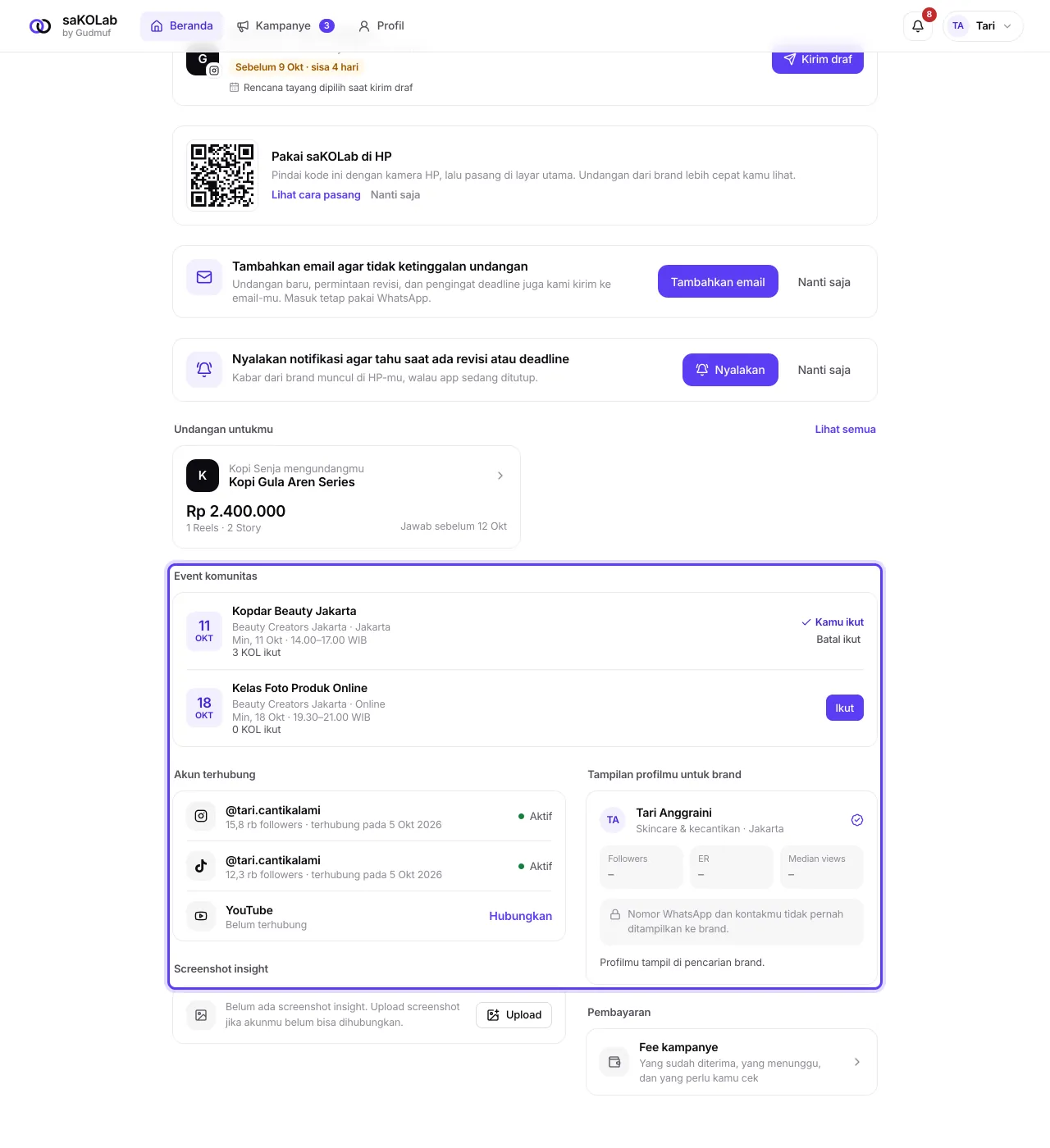
Beranda adalah halaman pertama setelah kamu masuk. Isinya berurutan dari yang paling penting: status profilmu, hal yang perlu kamu kerjakan, undangan dan kampanye terbuka, lalu akun, screenshot, dan pembayaran. Di bawah ada tiga menu: Beranda, Kampanye, dan Profil. Bel Notifikasi ada di pojok atas.

Yang ada di Beranda, dari atas ke bawah
Kartu status profil. Garis empat langkah (Profil, Dikirim, Ditinjau, Tampil ke brand) dan apa yang perlu kamu lakukan berikutnya. Arti tiap status ada di Status profil.
Hubungkan lagi. Muncul kalau koneksi satu akunmu perlu dihubungkan lagi. Lihat Menghubungkan akun.
Peringatan terpenting. Satu spanduk untuk hal paling mendesak, misalnya draf yang terlambat, insight Story yang hampir hilang, atau pengingat dari brand.
Perlu kamu kerjakan. Tiga tugas paling mendesak (kirim draf, kirim revisi, kirim link tayang, kirim insight, jawab undangan). Ada tautan Lihat semua di Kampanye kalau lebih dari tiga.
Kartu ajakan. Pasang app untuk membuka saKOLab dari layar utama HP, Tambahkan email supaya kabar juga masuk ke emailmu, dan Nyalakan notifikasi supaya kamu tahu saat ada revisi atau deadline. Kartu-kartu itu bisa ditutup dengan Nanti saja, dan kartu notifikasi hanya tampil kalau perangkatmu bisa menerima push.
Undangan untukmu. Undangan dari brand yang menunggu jawabanmu. Lihat Menjawab undangan.
Kampanye terbuka untukmu. Hanya untuk profil yang sudah terverifikasi. Lihat Melamar kampanye terbuka.
Event komunitas. Muncul kalau kamu anggota komunitas yang punya event. Lihat Event komunitas.
Yang perlu dilengkapi. Ajakan Lengkapi rate card kalau rate card-mu masih kosong. Lihat Rate card.
Akun terhubung. Instagram, TikTok, dan YouTube dengan status Aktif atau tombol Hubungkan.
Screenshot insight. Daftar screenshot yang pernah kamu upload, di laptop. Di HP, daftarnya ada di Profil.
Pembayaran. Baris Fee kampanye untuk melihat yang sudah diterima, yang menunggu, dan yang perlu kamu cek. Lihat Menerima pembayaran.
Lencana angka dan bel notifikasi
Angka kecil di menu Kampanye menunjukkan jumlah undangan yang menunggu jawabanmu ditambah tugas dan permintaan insight yang perlu kamu kerjakan. Titik di menu Beranda menandakan ada notifikasi yang belum dibaca. Buka bel untuk membacanya, dan atur jenis kabar di Notifikasi di app KOL.
Beranda di laptop
Di layar lebar, Beranda memakai dua kolom. Kolom kanan memuat kartu Tampilan profilmu untuk brand, yang mengingatkan bahwa nomor WhatsApp dan kontakmu tidak pernah ditampilkan ke brand.
Kartu Pasang app, Tambahkan email, dan Nyalakan notifikasi
Kartu-kartu ini opsional. Pasang app menuntunmu memasang saKOLab di layar utama (panduan). Tambahkan email menuntunmu menambah email untuk notifikasi (panduan). Nyalakan notifikasi meminta izin push di perangkat itu (panduan).

Beranda yang kosong bukan masalah. Undangan, tugas, dan event muncul sendiri saat ada. Sambil menunggu, lengkapi rate card dan portofolio supaya brand lebih mudah memilihmu.
Yang belum bisa
Urutan bagian di Beranda tidak bisa diubah.
Kartu Pasang app dan Tambahkan email yang sudah ditutup di satu perangkat tidak muncul lagi di perangkat itu.
Ada bagian yang tidak muncul atau terasa keliru? Hubungi tim saKOLab di jam kerja.
Artikel terkait
Masih ada yang membingungkan? Tanya tim saKOLab